
Apex 猛者になれる Ps4 Switch版おすすめボタン配置 エイペックス ポケンド
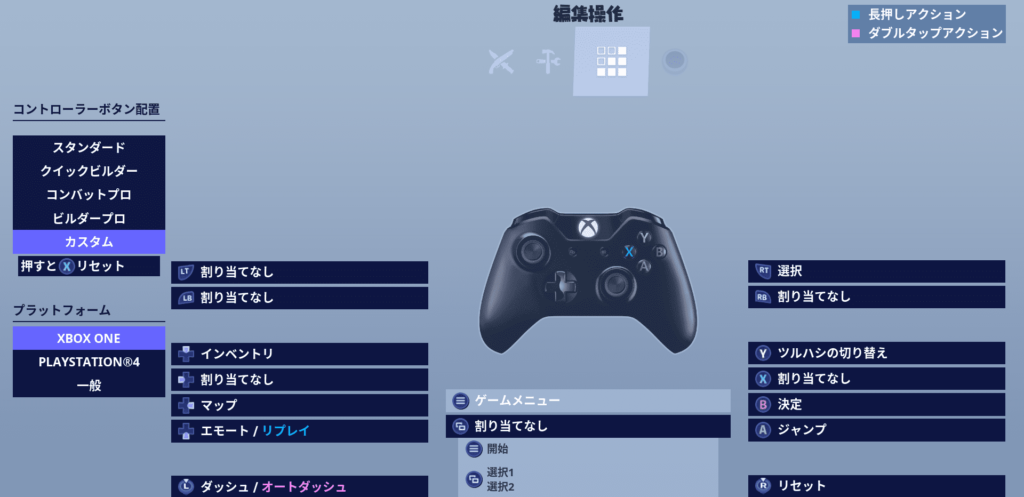
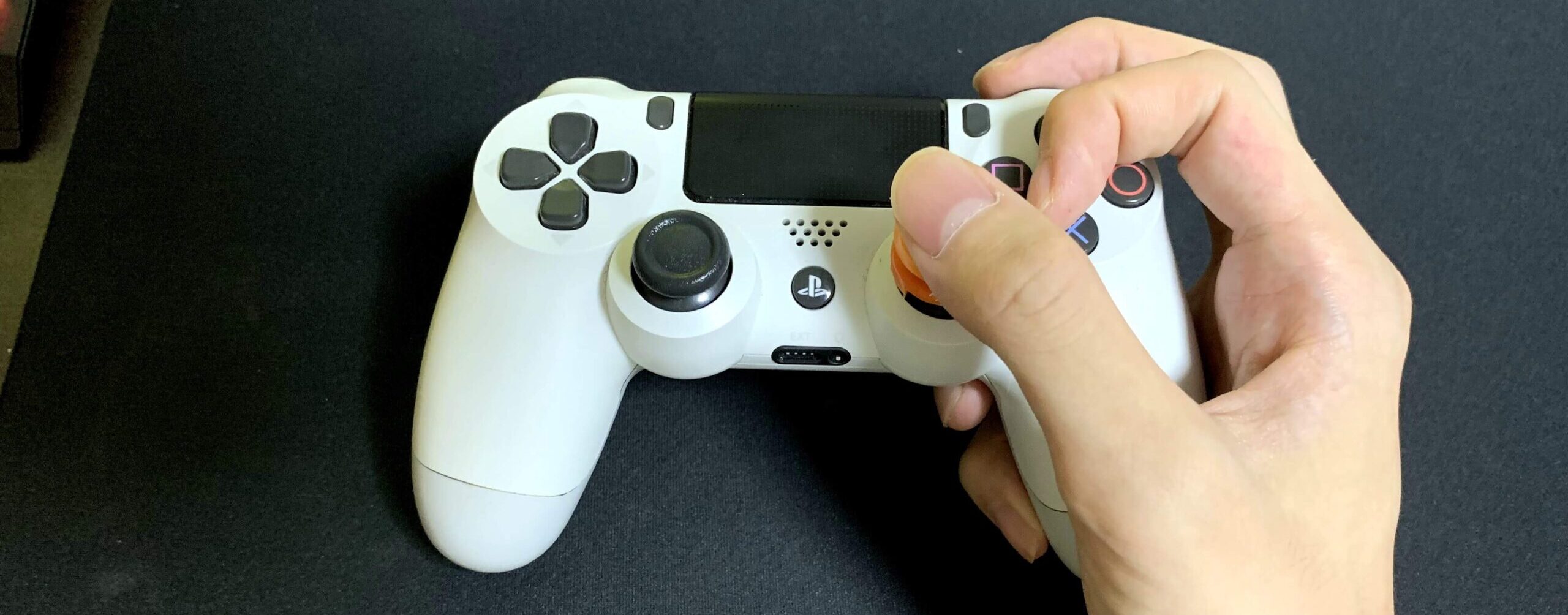
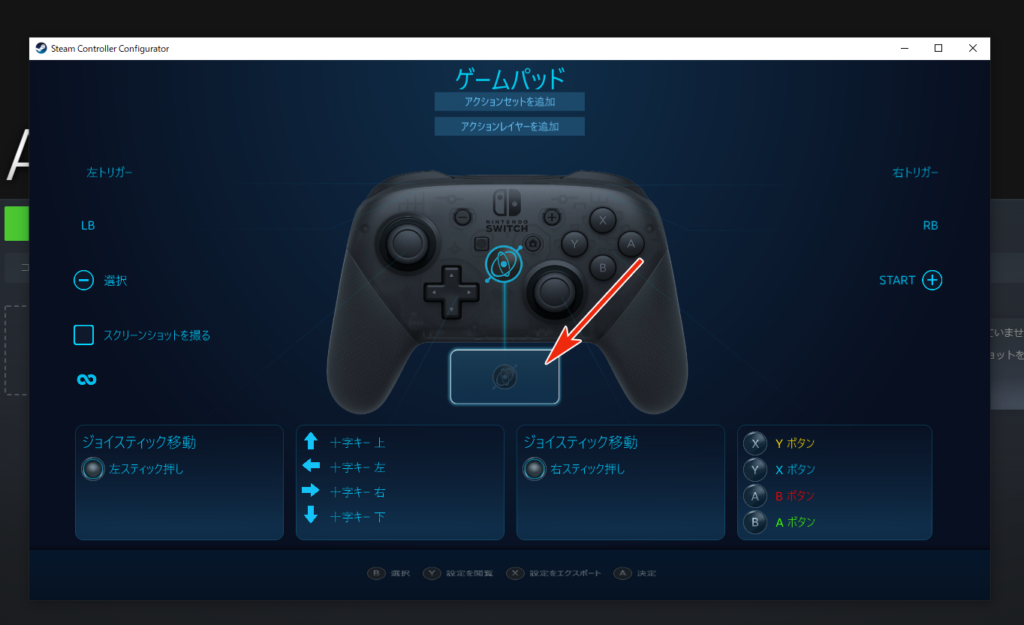
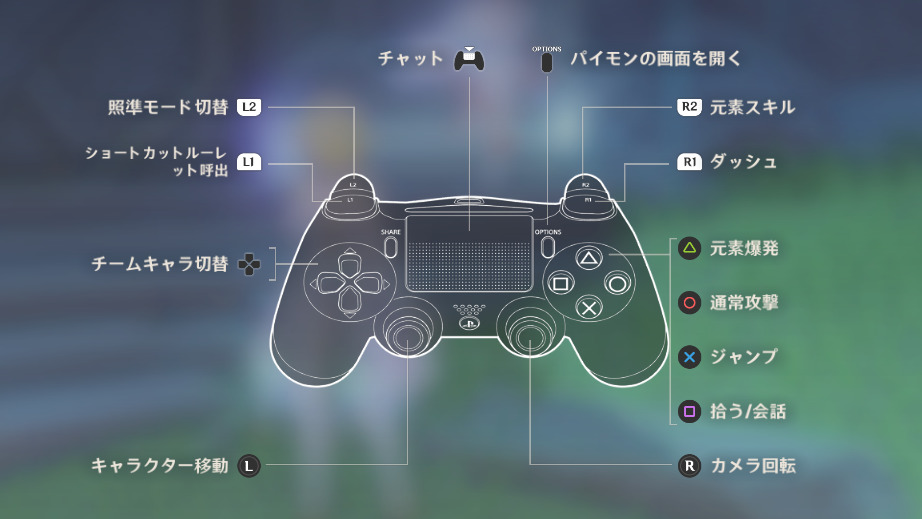
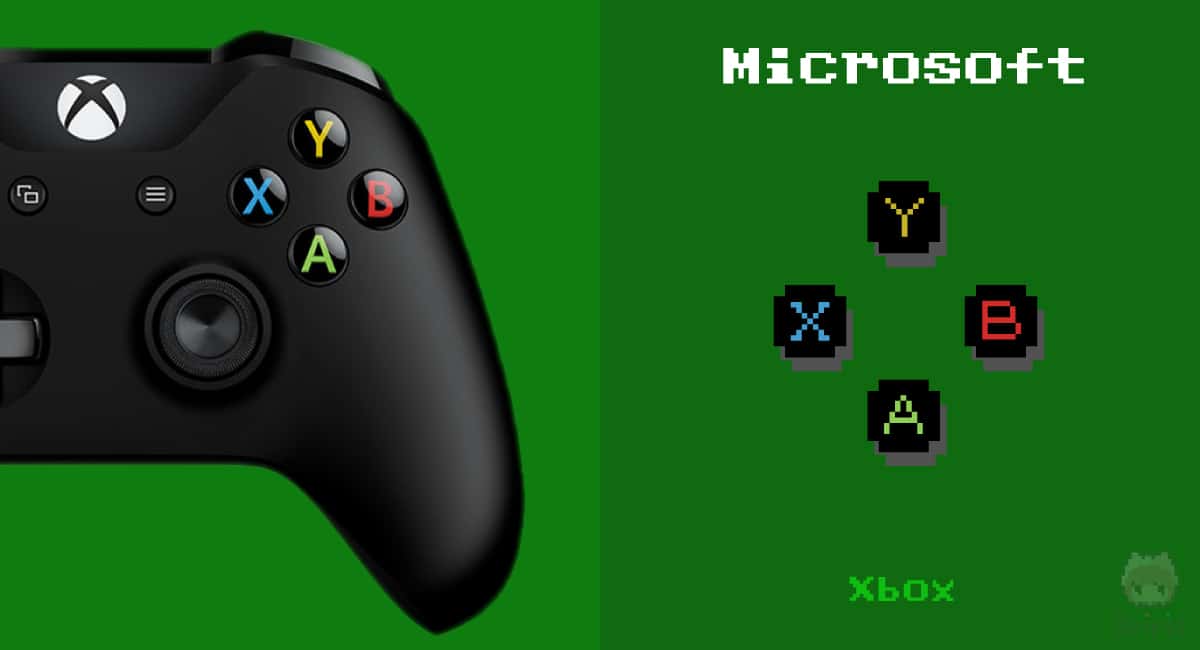
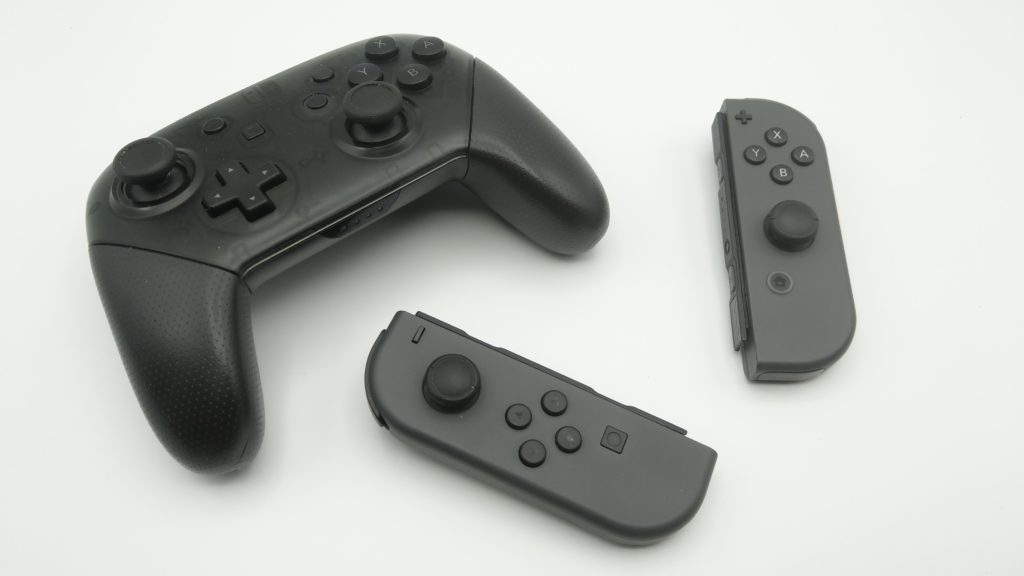
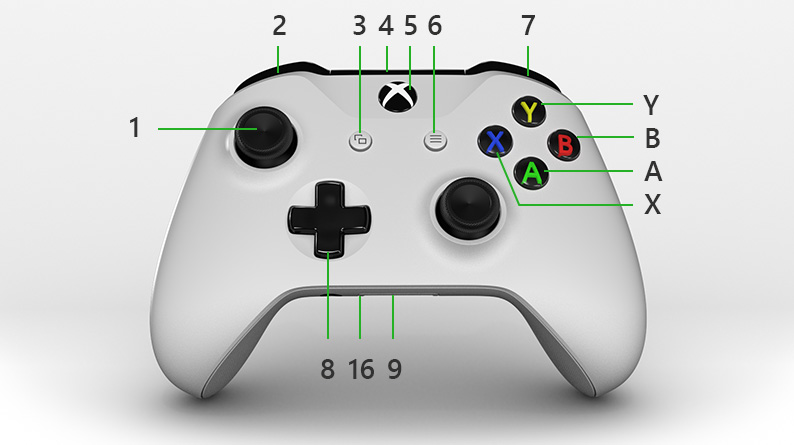
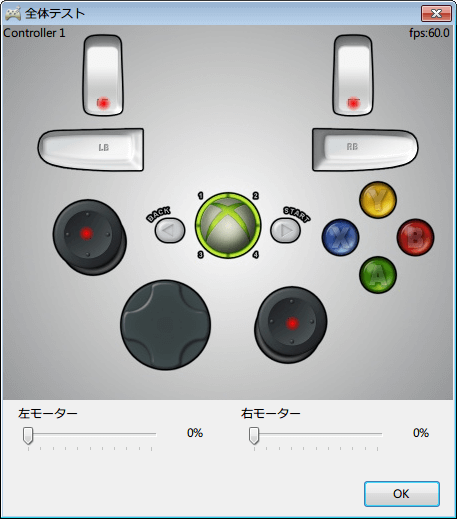
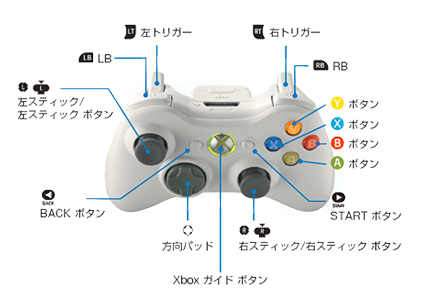
APEXNIRU(ニル)の使用デバイス・コントローラー・感度・視野角・ボタン配置等まとめSettings APEXCRYLIXの使用デバイス・キー設定・視野角・キー配置等まとめSettings APEXYUKIO(ゆきお)の使用デバイス・設定・感度・チーム・年齢・素顔まとめSettings APEXFAV Aimbot(エイムボット)の使用デバイス・設定・感度・まとめSettings ボタン配置がXbox仕様 ボタンの配置は Xbox や ゲームキューブ のコントローラーと同じで 左右非対称 なものになっています。 PS4 の デュアルショック4 に慣れている方は違和感あるとは思いますがこの配置は左スティックから十字キーへのアクセスもしやすく非常に合理的な配置なん
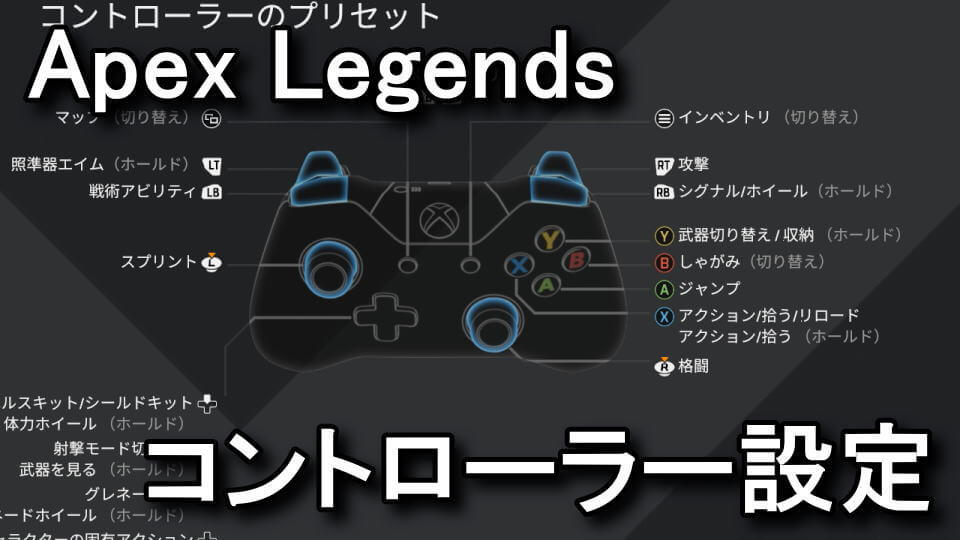
Xbox コントローラー ボタン配置 apex
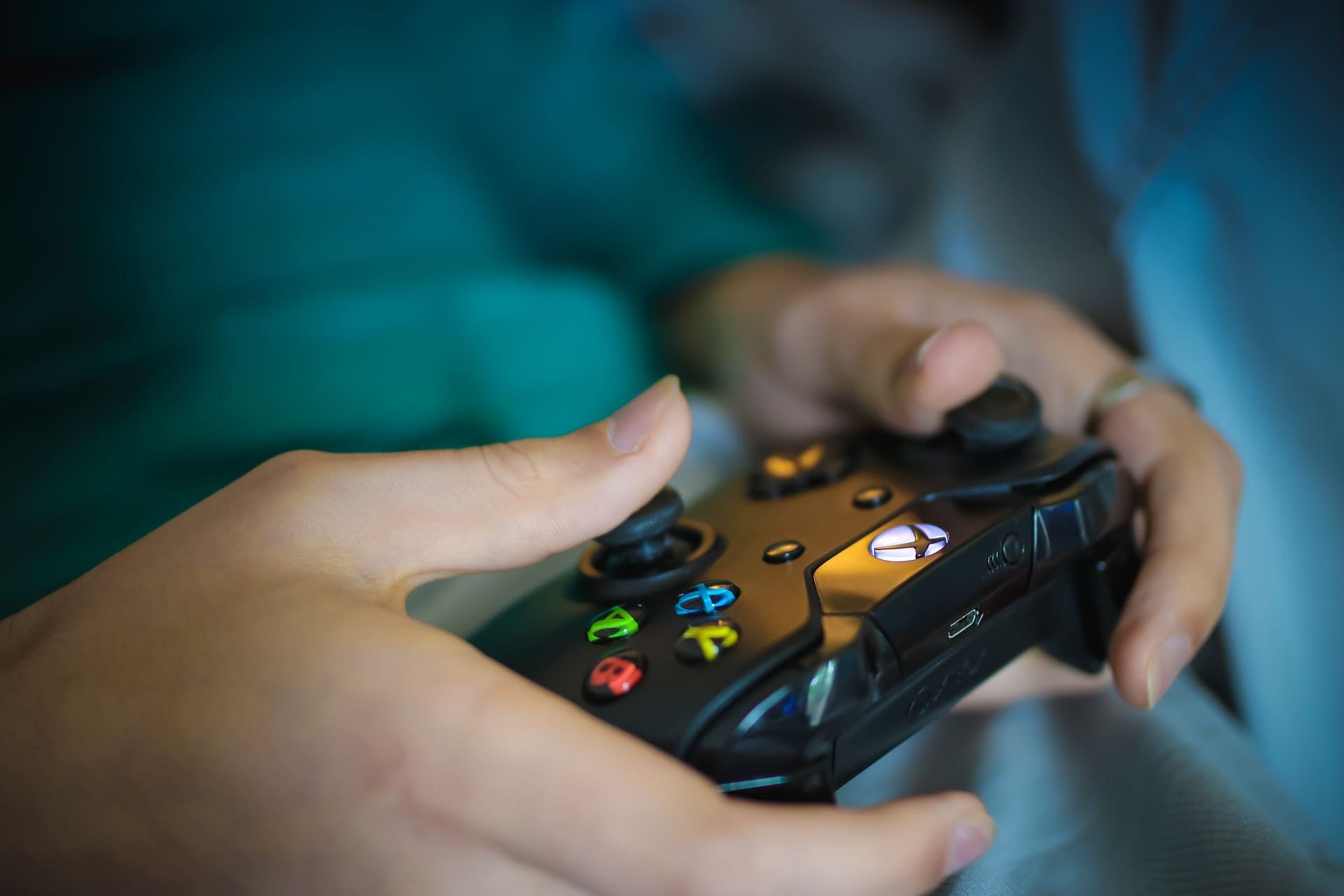
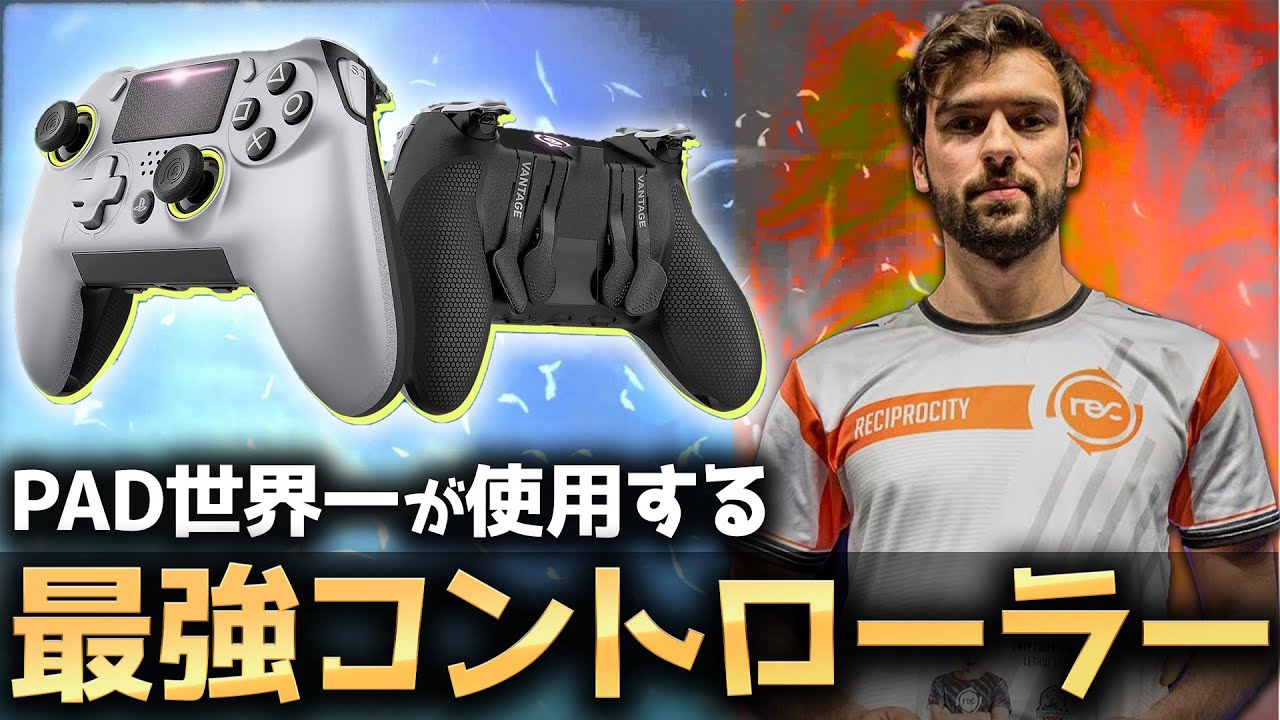
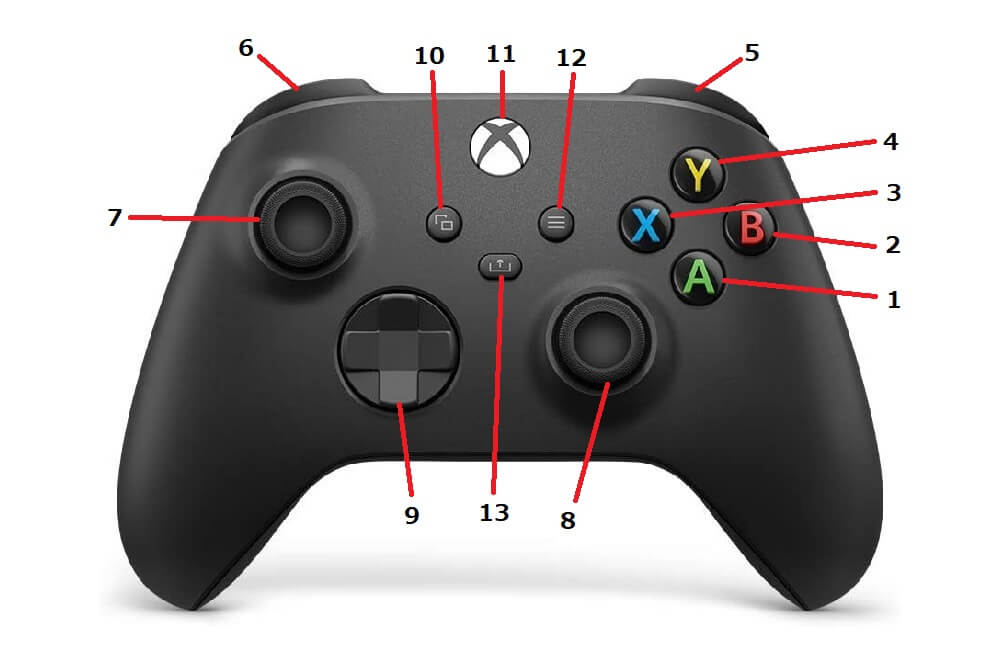
Xbox コントローラー ボタン配置 apex-Xbox公認のスカフ「scuf instinct pro」を購入したので、実際にいろいろ試した上でレビューをまとめました。 結論から言うと個人的には満足度の高いコントローラーと感じていますし、特にl2・r2トリガーをマウスのクリックのような感度に切り替えることができるなど面白いポイントが詰まった 詳しくは「コントローラーをWindows81またはWindows7 PCに接続する – Xbox」をご覧ください。 電源オン / オフ方法 電源のつけ方 Xボタンを2、3秒長押しします。 Xの部分が光るので、半分だけ見えるようにして押していると、光ったのが見えます。 下のように白く光ればOKです。

Amazon Co Jp Razer Wolverine V2 ゲーミング コントローラー Razer メカタクタイル アクションボタン 方向キーの ボタンの割り当て可能 トリガーストップによるヘアトリガーモード付き 集中連射 Windows10 Xbox One Xbox Series X S Pc対応 日本正規代理店保証品
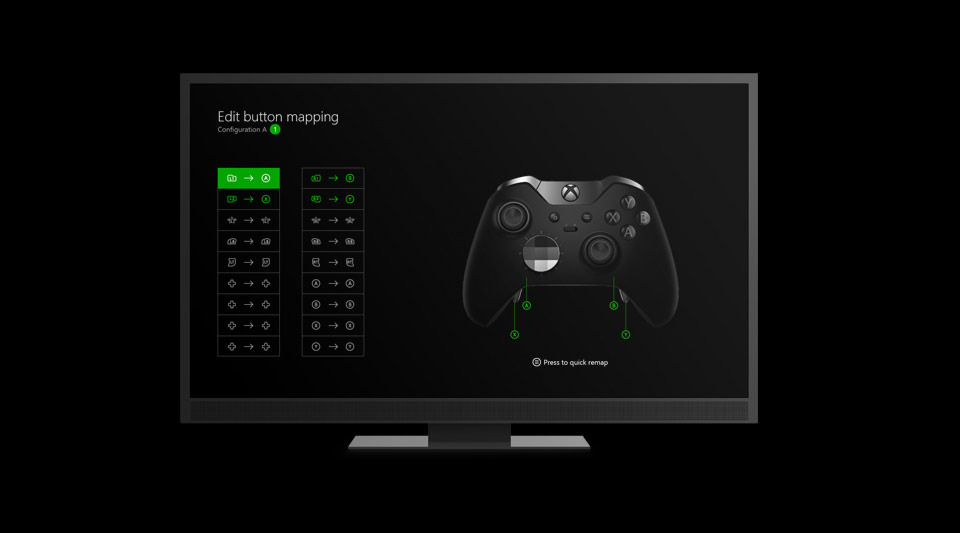
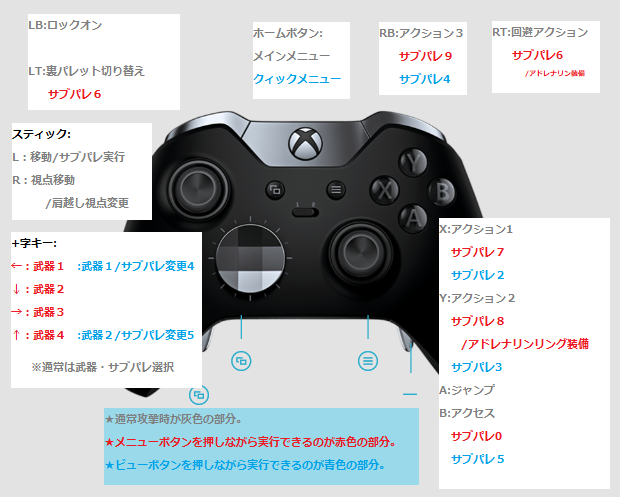
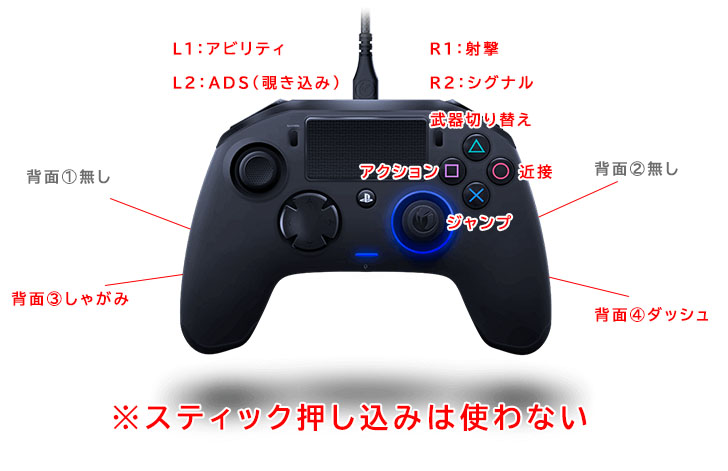
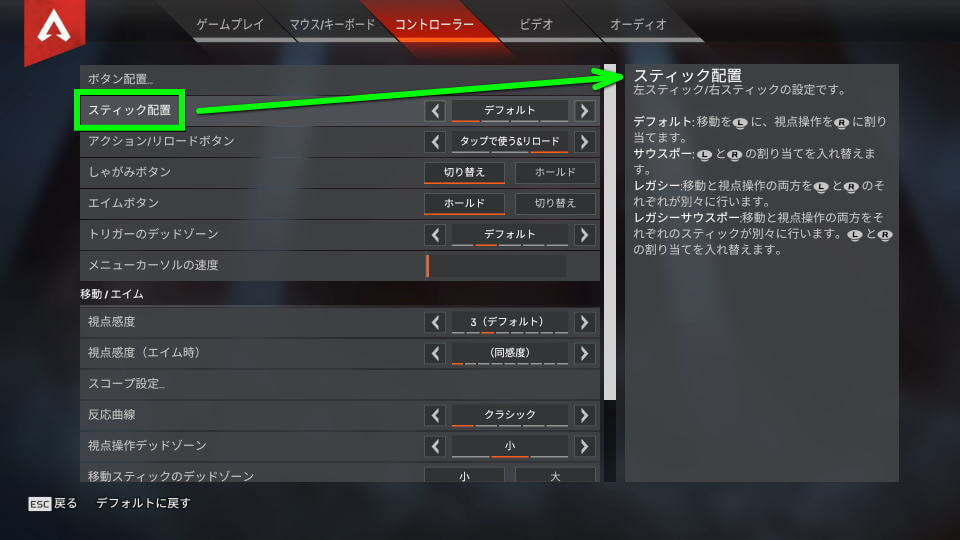
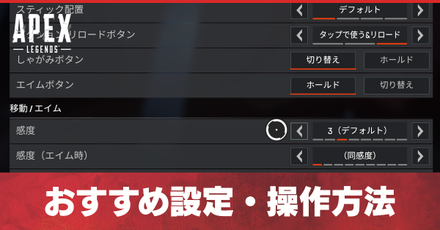
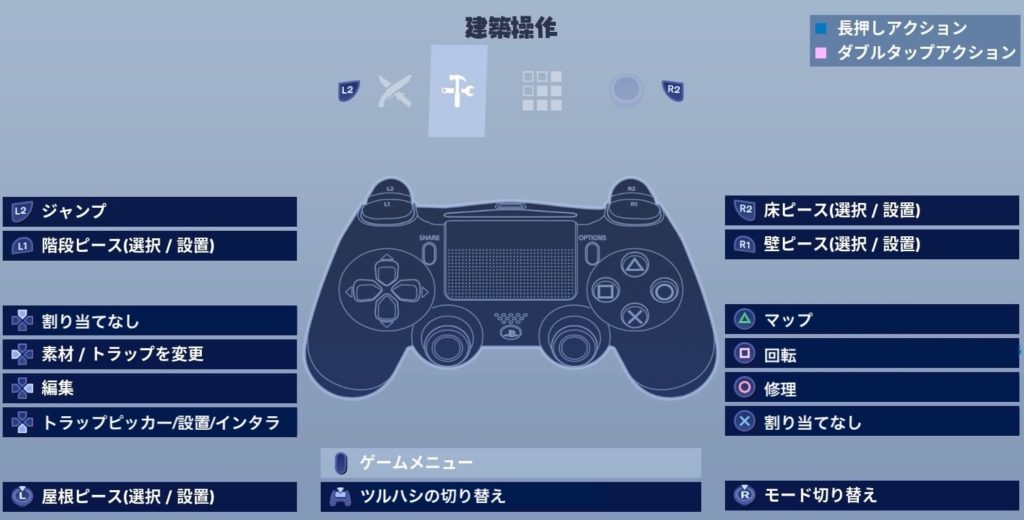
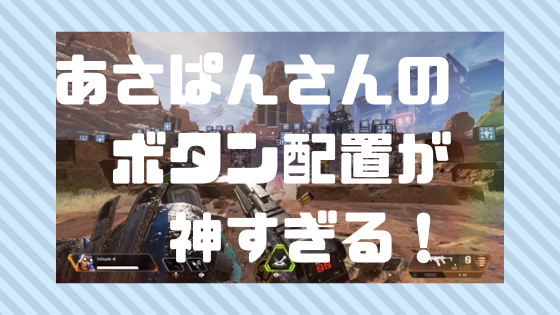
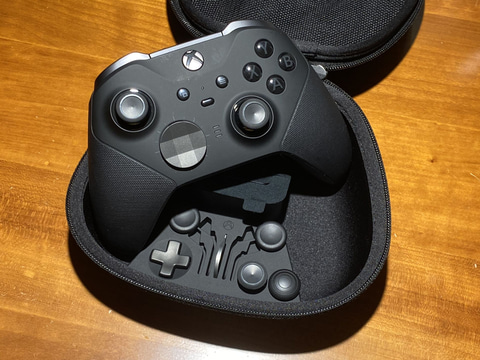
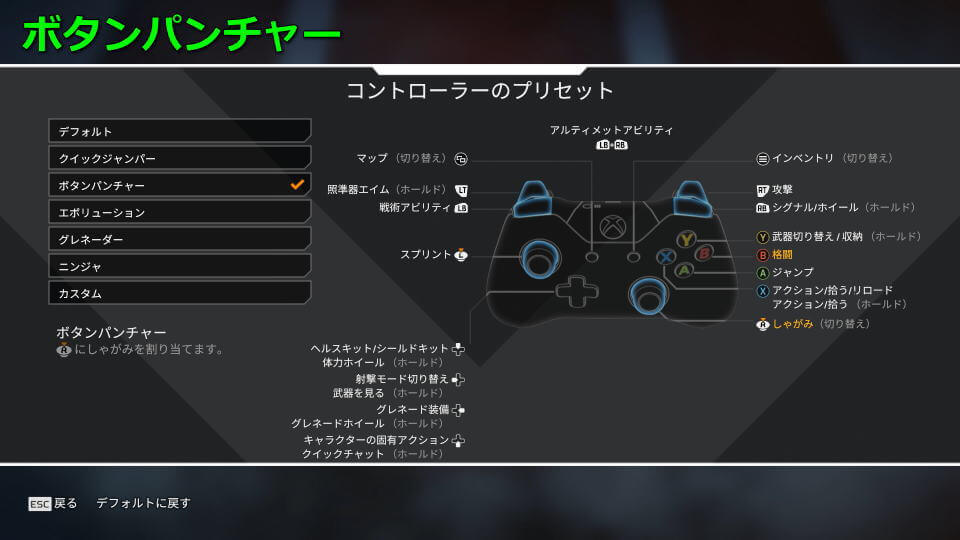
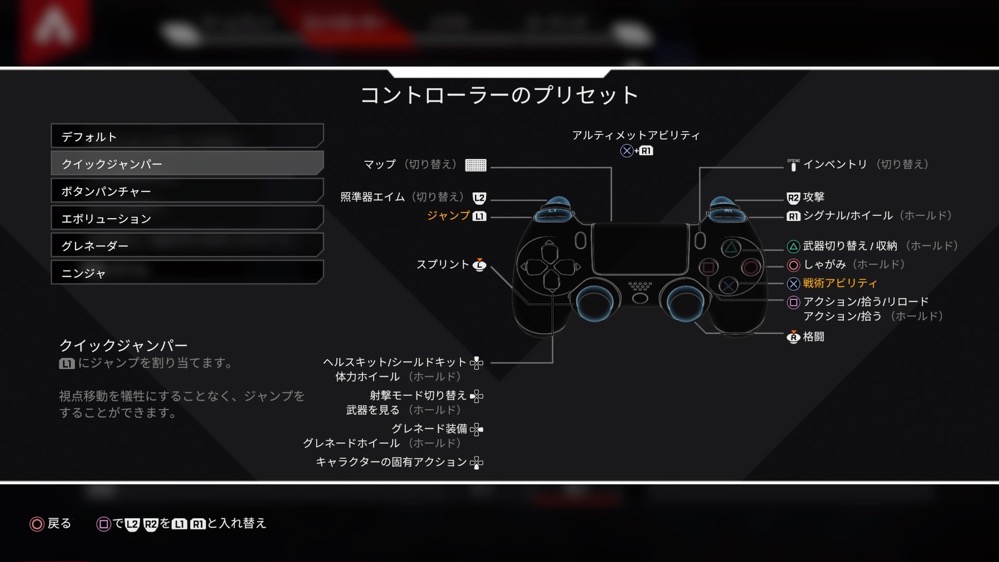
Xbox Elite ワイヤレス コントローラー シリーズ 2 は、反発力の調整ができるサムスティック、新しい交換可能なコンポーネントなど、プロ ゲーマー仕様のプレイを可能にする 30 以上の改善を施しています。 apexでコントローラーでプレイしていると、しゃがみ撃ちやジャンプ撃ちがやりずらくて理想のキャラコンができないという方が多いと思います。 実は、このキャラコンが ボタン配置を変えるだけで意外とやりやすくなる んです。 なので、 長時間プレイする人やモンハン持ちが苦手な方にオススメ したいボタン配置です。 慣れると指の疲れが減りますよ^^ まさのりさんのチャンネルはこちら↓↓ ≫≫「まさのりchApex」 あさぱんのボタン配置
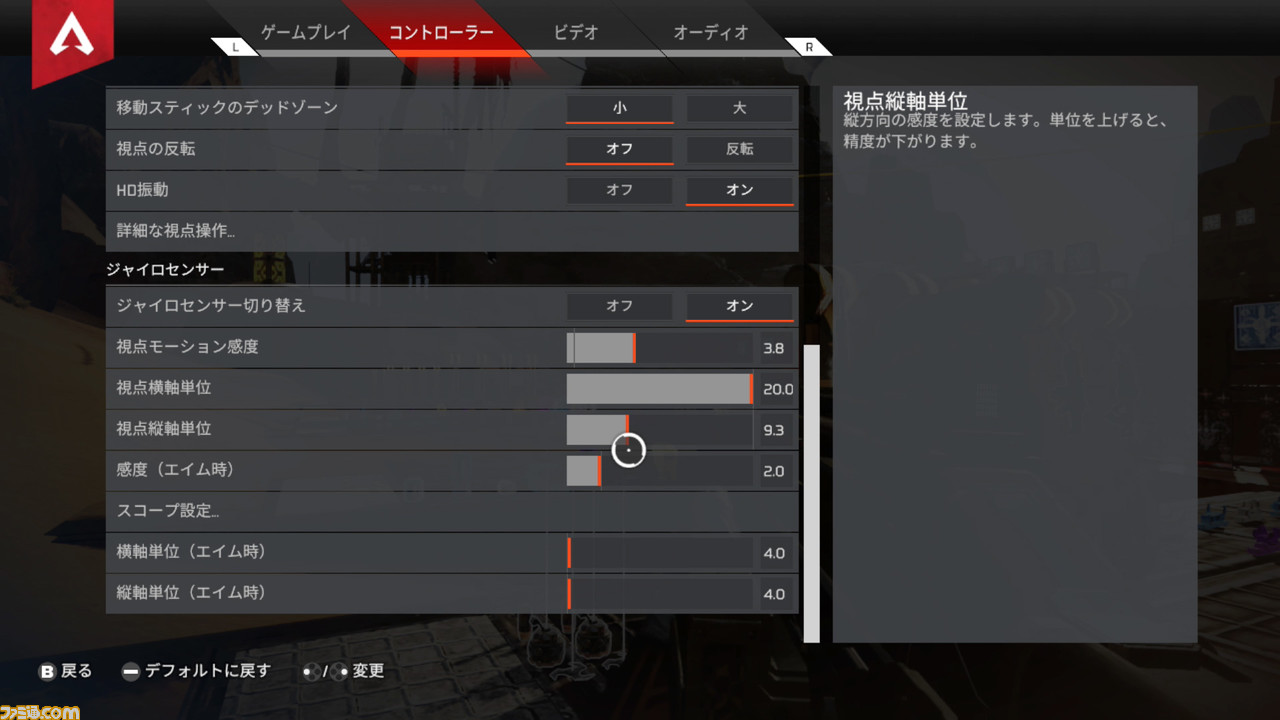
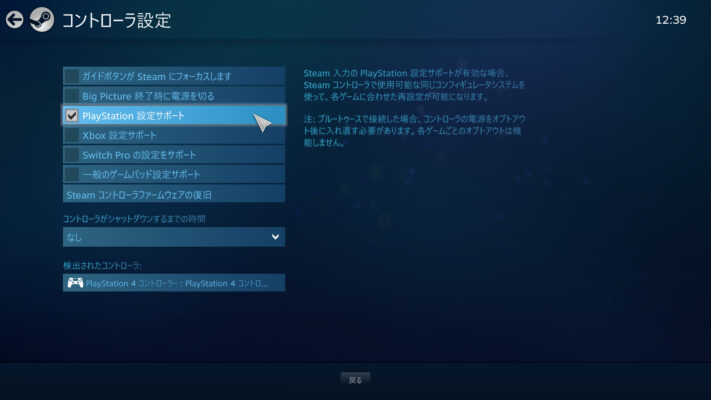
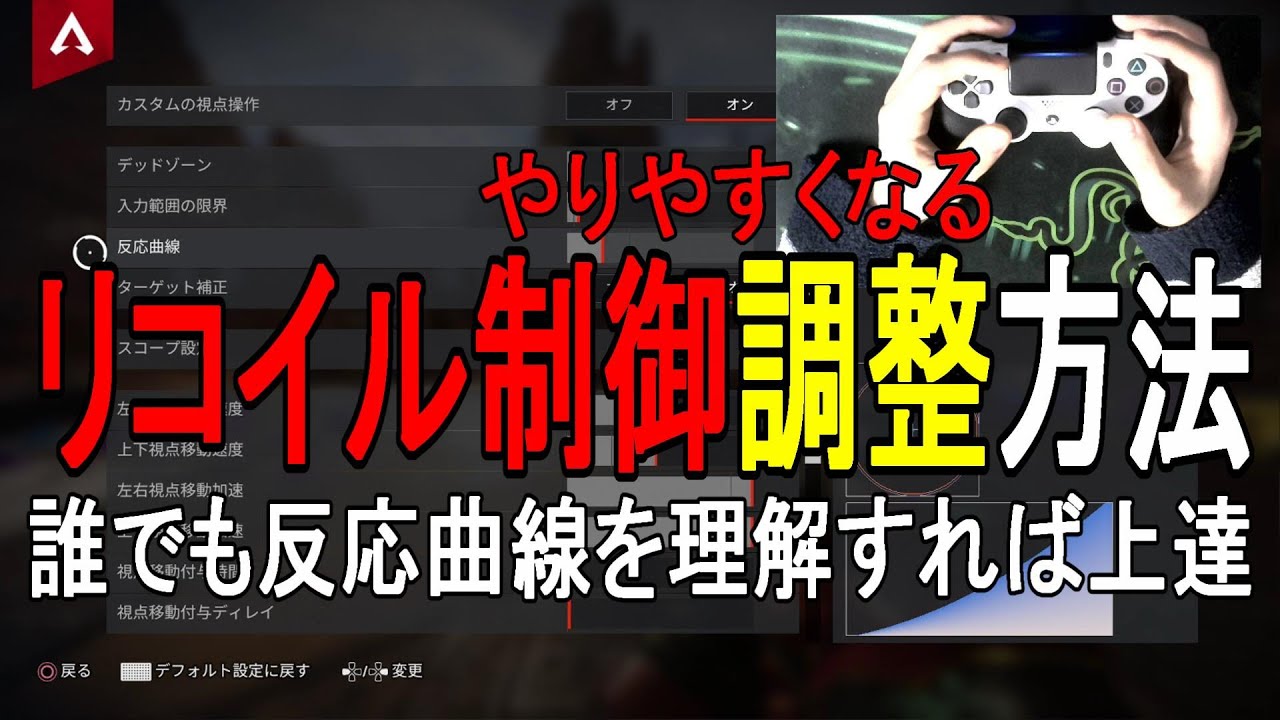
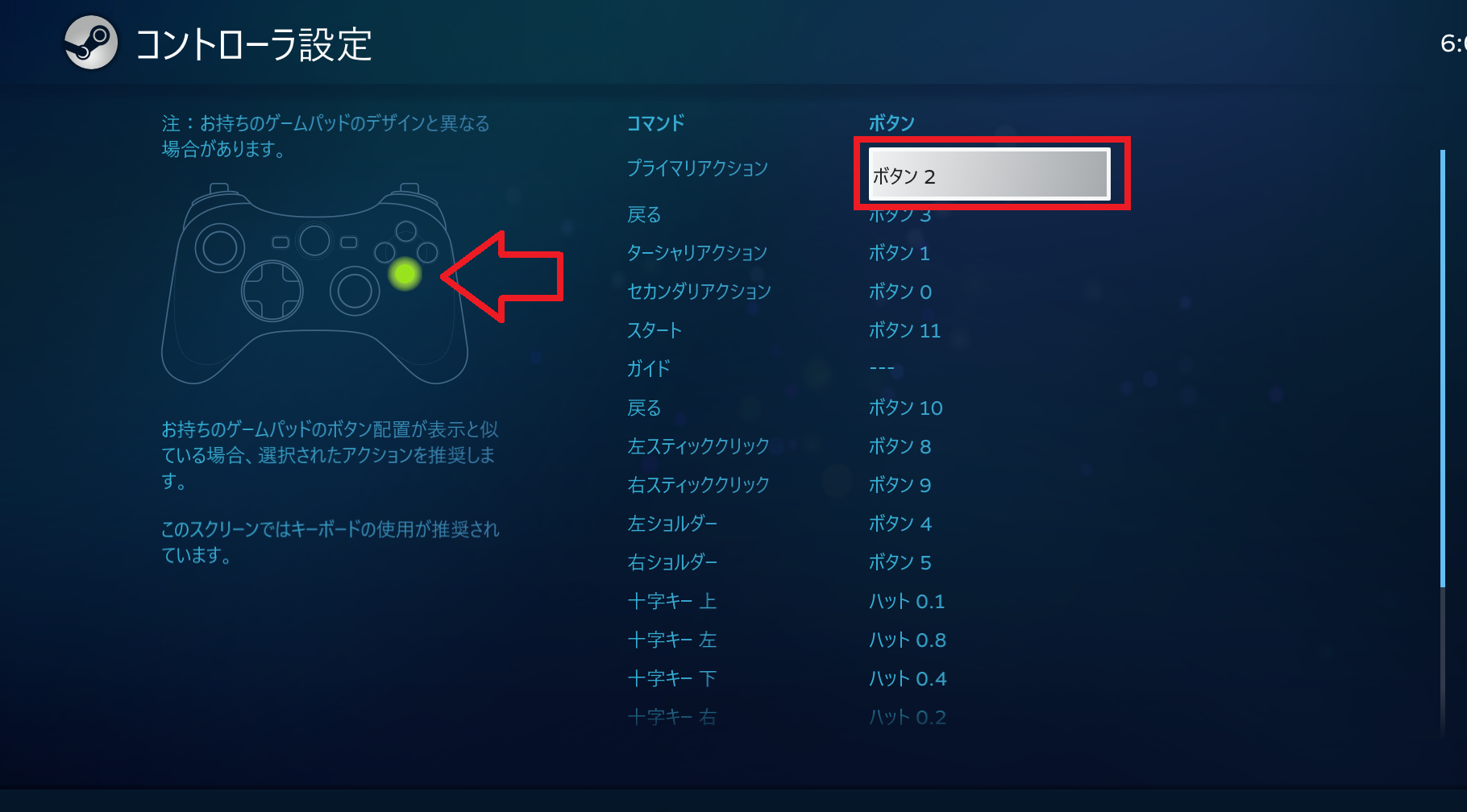
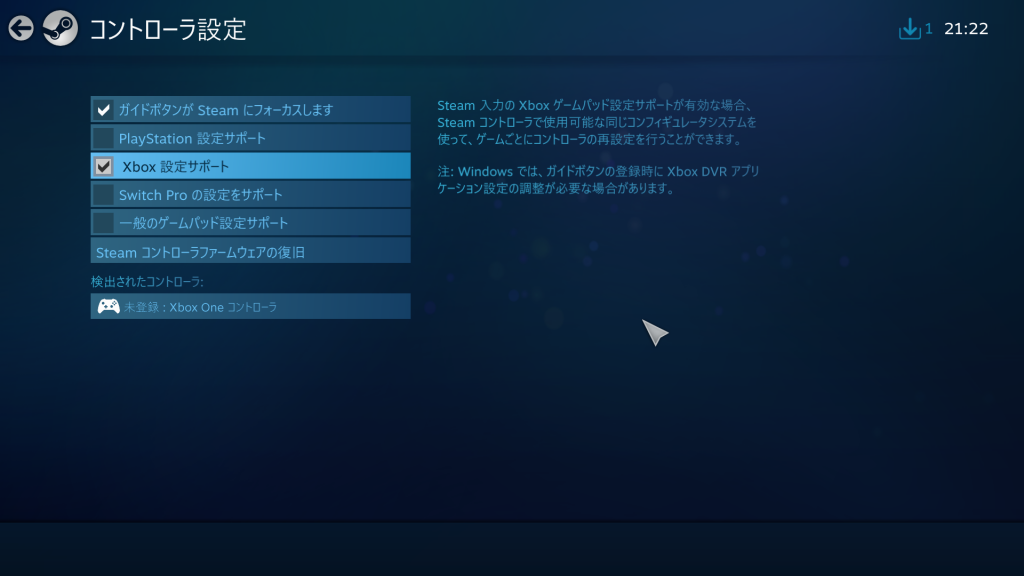
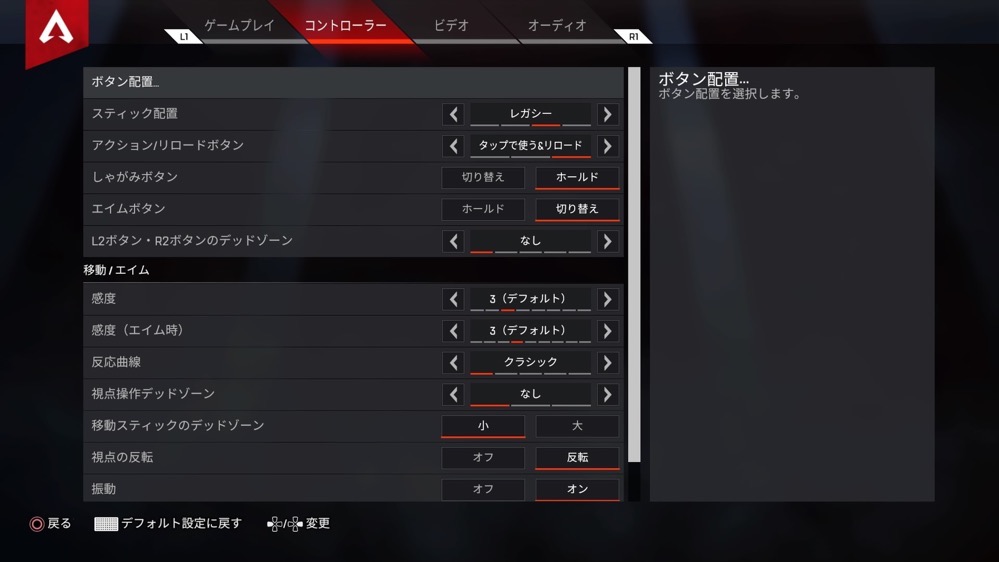
ベストアンサー https//detailchiebukuroyahoocojp/qa/question_detail/q 0 pjx******** pjx******** さん 21/3/28 1403 steam起動→設定→コントローラ→一部のコントローラ設定→PlayStation 設定サポートの有効化にチェックを入れる→Xbox 設定サポートのチェックを外す grt******** apexデッドゾーン・反応曲線でエイムは激変します。 2 選び方はシンプルfpsガチ勢が厳選したコスパ最強のおすすめ144hzモニター4選 3 apexおすすめのボタン配置例を多数紹介!自分でカスタマイズする方法も 4 XIM APEXはPS4やXboxOneそれとディアルショック3とXbox360のコントローラーを使うことができます 今日はXboxOneのコントローラーをPS4で使用する方法を紹介します 1.XIMAPEXの設定を行う 2.XIMAPEXとXboxOneコントローラーを無線で接続する 3.XboxOneのコントローラーはFPS向きを再確認 最新FWでペアリングしにくくなっています(19年8月24日
Xbox コントローラー ボタン配置 apexのギャラリー
各画像をクリックすると、ダウンロードまたは拡大表示できます
 |  |  |
 |  | |
 |  | |
「Xbox コントローラー ボタン配置 apex」の画像ギャラリー、詳細は各画像をクリックしてください。
 |  |  |
 |  |  |
 |  |  |
「Xbox コントローラー ボタン配置 apex」の画像ギャラリー、詳細は各画像をクリックしてください。
 |  |  |
 |  |  |
 |  |  |
「Xbox コントローラー ボタン配置 apex」の画像ギャラリー、詳細は各画像をクリックしてください。
 |  |  |
 | 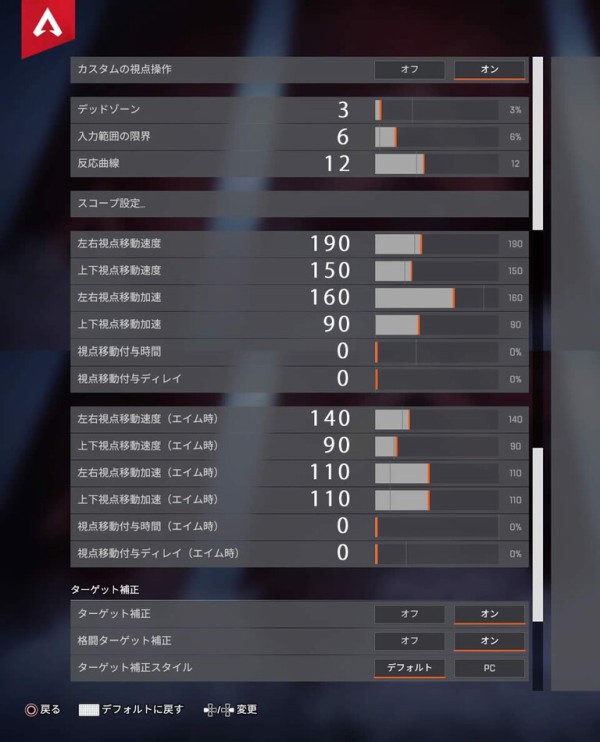 | 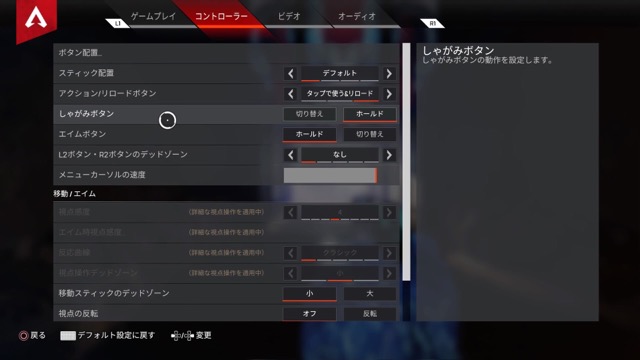 |
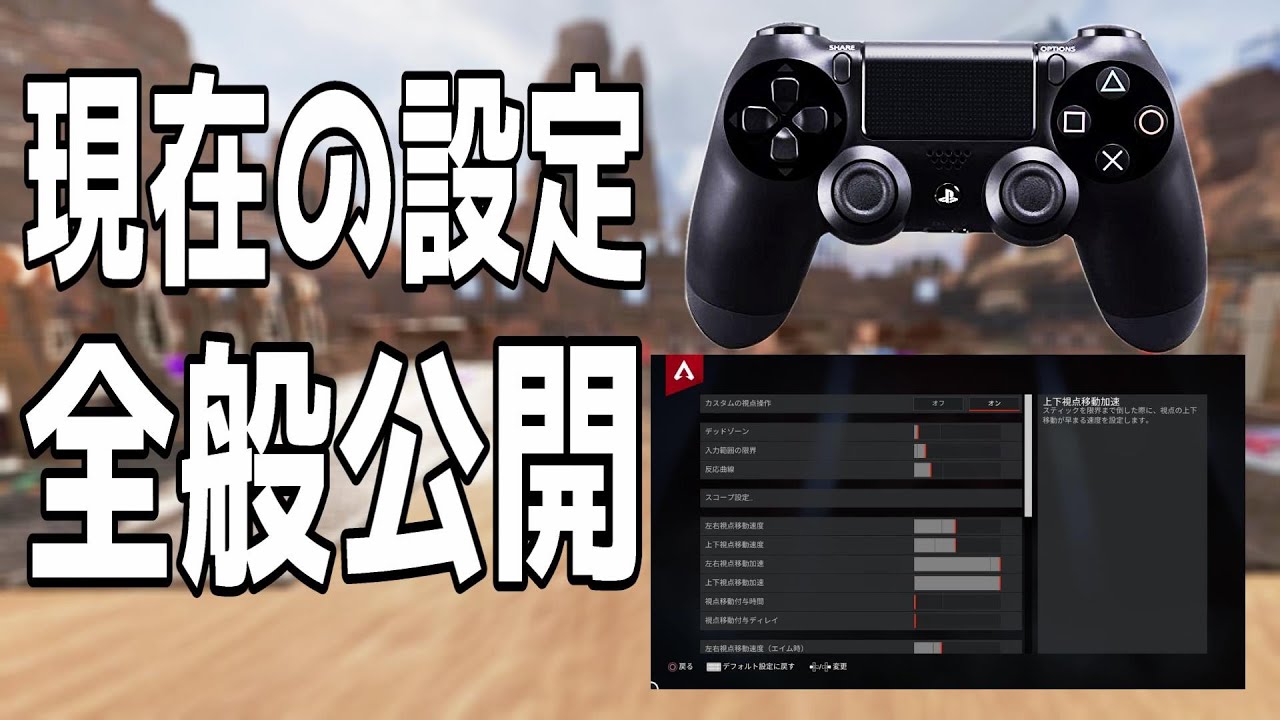 | 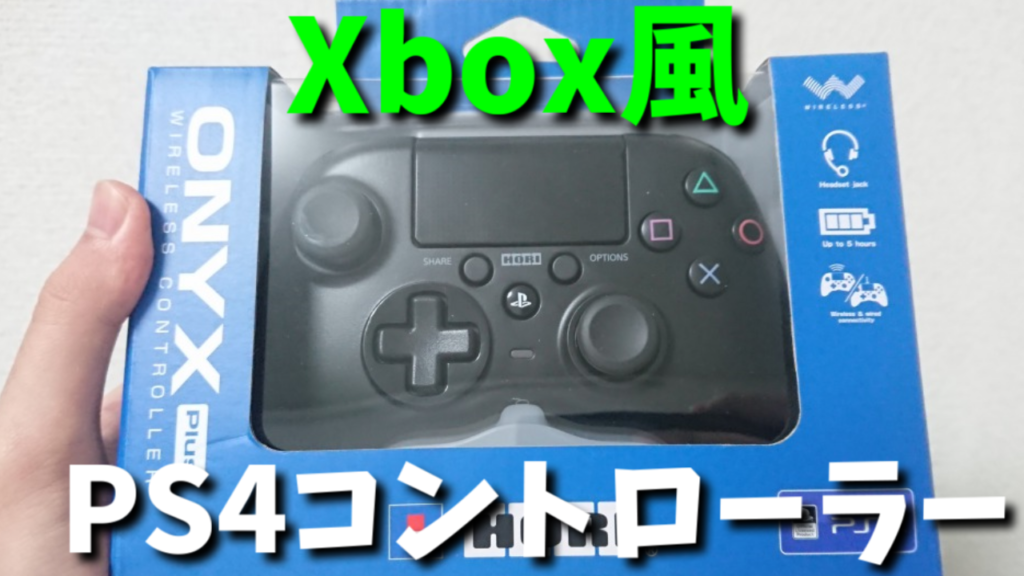 |  |
「Xbox コントローラー ボタン配置 apex」の画像ギャラリー、詳細は各画像をクリックしてください。
 |  |  |
 |  |  |
 |  |  |
「Xbox コントローラー ボタン配置 apex」の画像ギャラリー、詳細は各画像をクリックしてください。
 |  |  |
 |  |  |
 |  |  |
「Xbox コントローラー ボタン配置 apex」の画像ギャラリー、詳細は各画像をクリックしてください。
 |  |  |
 |  |  |
 |  |  |
「Xbox コントローラー ボタン配置 apex」の画像ギャラリー、詳細は各画像をクリックしてください。
 |  |  |
 |  | |
 |  |  |
「Xbox コントローラー ボタン配置 apex」の画像ギャラリー、詳細は各画像をクリックしてください。
 |  |  |
 |  | |
 |  |  |
「Xbox コントローラー ボタン配置 apex」の画像ギャラリー、詳細は各画像をクリックしてください。
 |  |  |
 |  |  |
 |  | |
「Xbox コントローラー ボタン配置 apex」の画像ギャラリー、詳細は各画像をクリックしてください。
 |  |  |
 |  | |
 |  |  |
「Xbox コントローラー ボタン配置 apex」の画像ギャラリー、詳細は各画像をクリックしてください。
|  |  |
 |
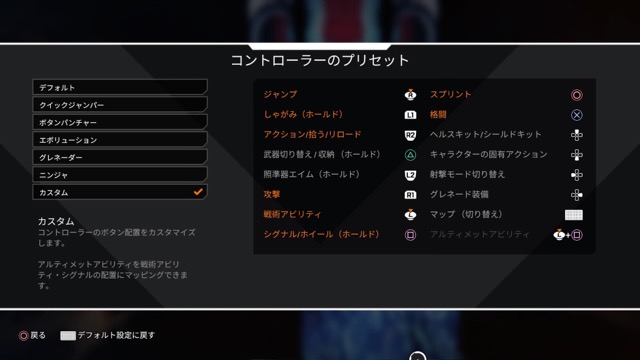
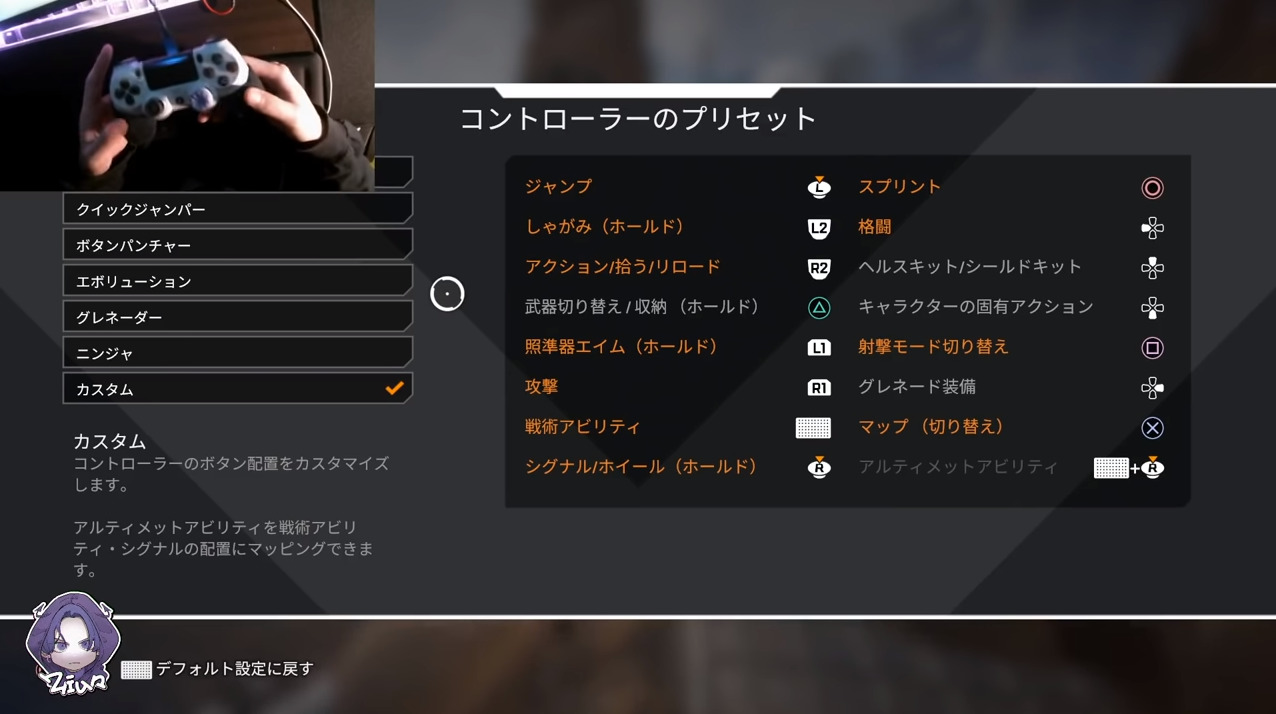
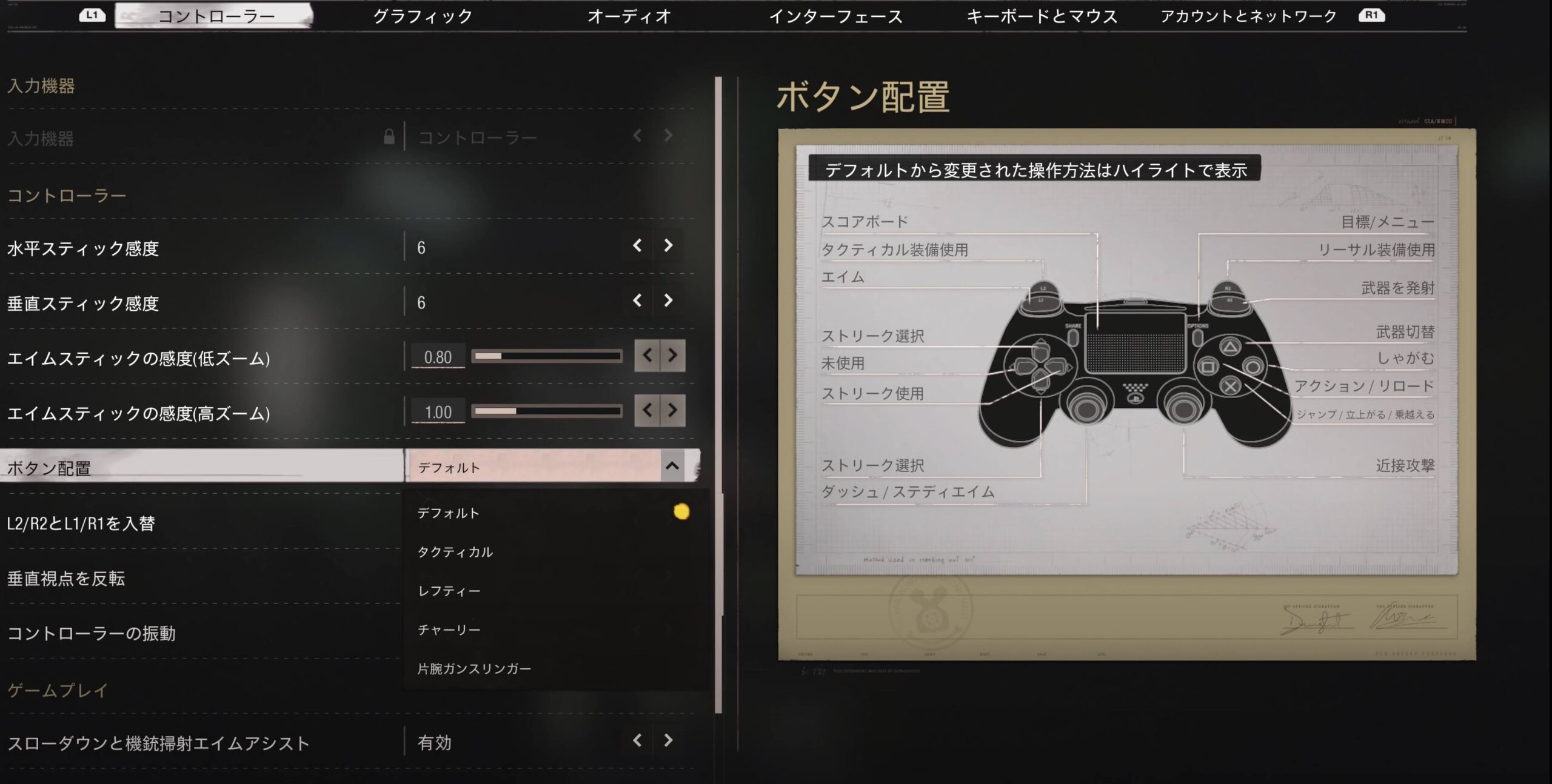
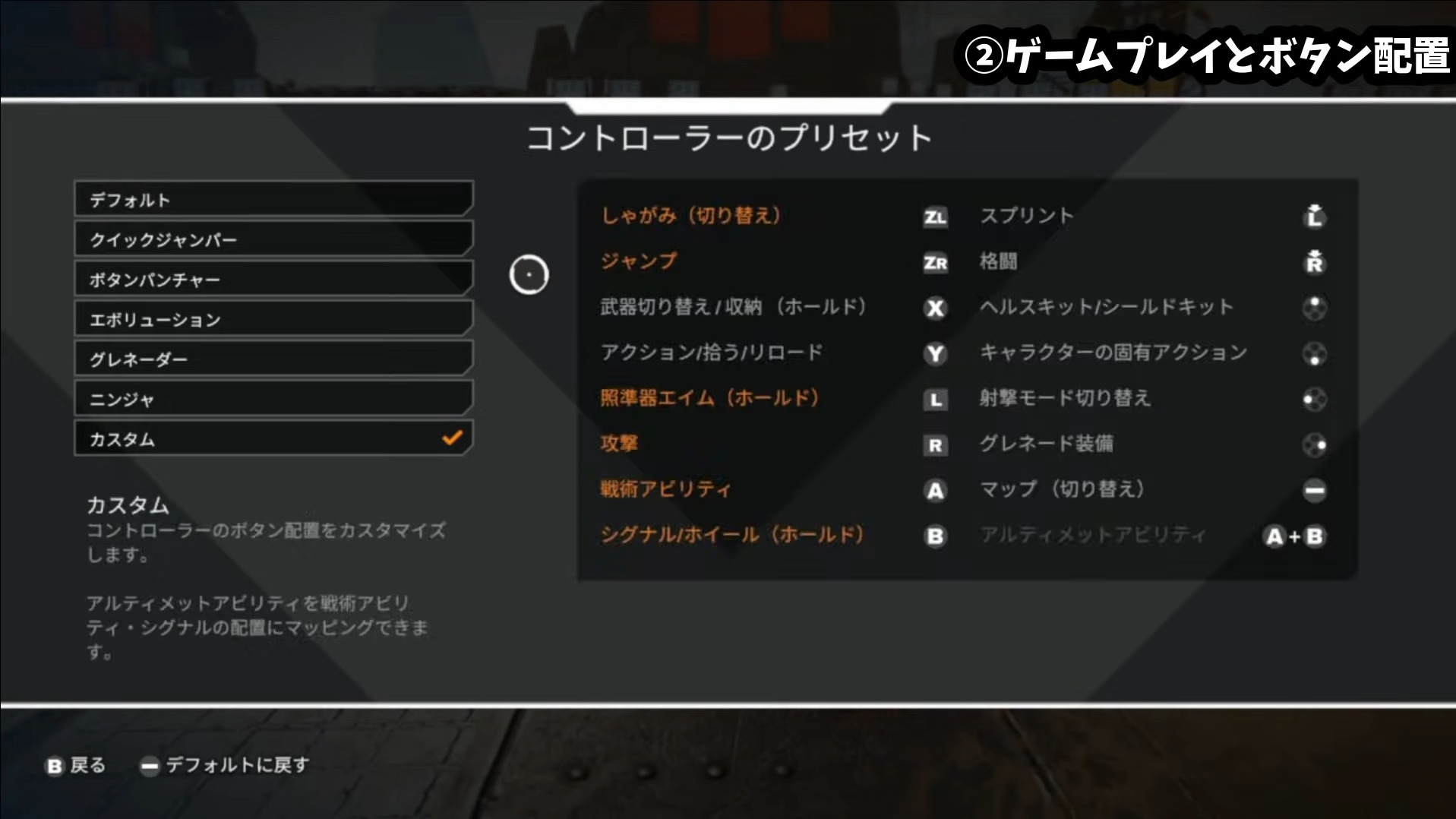
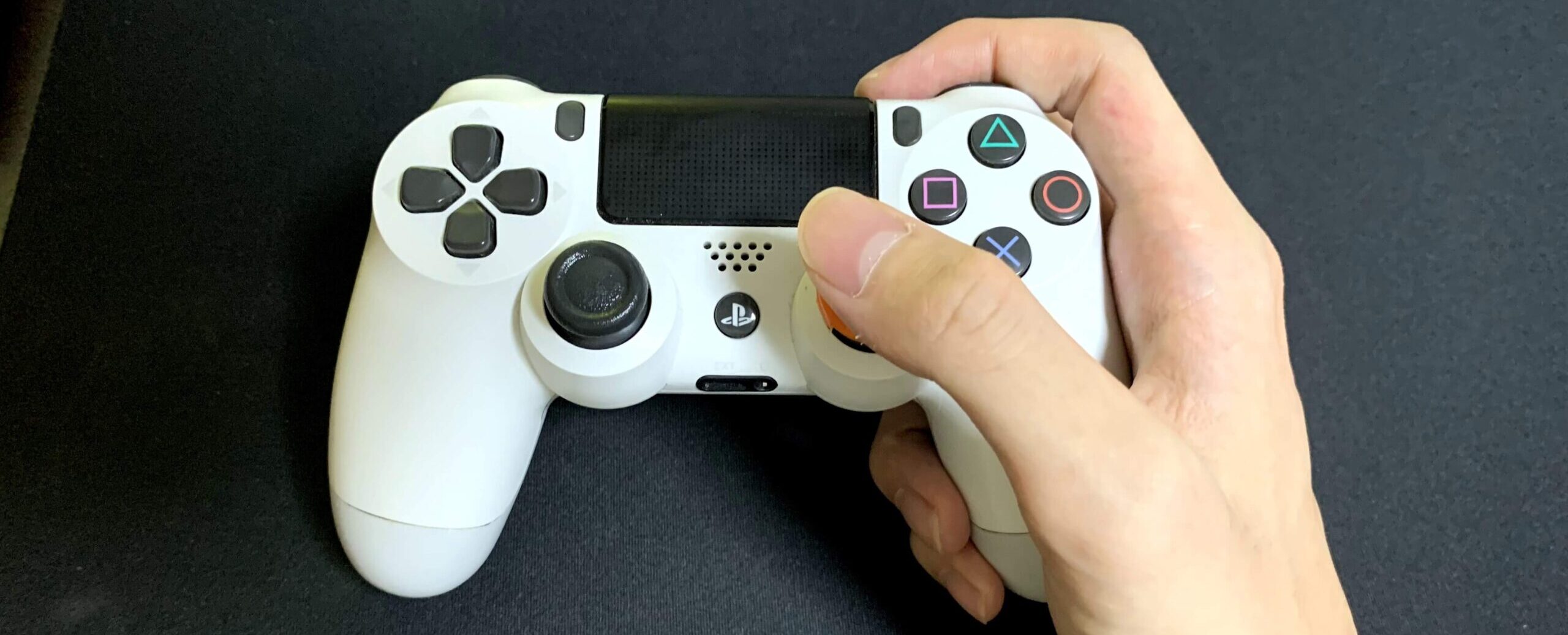
基本的なボタンの配置、スティックの位置などは通常の「xbox oneコントローラー」と変わりありません。 ただ一つだけ中央の「 メニュー・ボタン 」「 ビュー・ボタン 」の下に「 プロファイル変更ボタン 」が付いています。 ボタンの配置を変える方法 プラスボタンを押してオプションから設定画面を開く R1ボタンを1回押してコントローラーのメニューに行く ボタン配置設定からカスタムを選択する。 以上の操作でボタンを割り当てを変えることができます。 完了したらプラスボタンを押してメニュー画面に戻りましょう。 ちなみに射撃訓練場からでもボタン配置を変える


0 件のコメント:
コメントを投稿