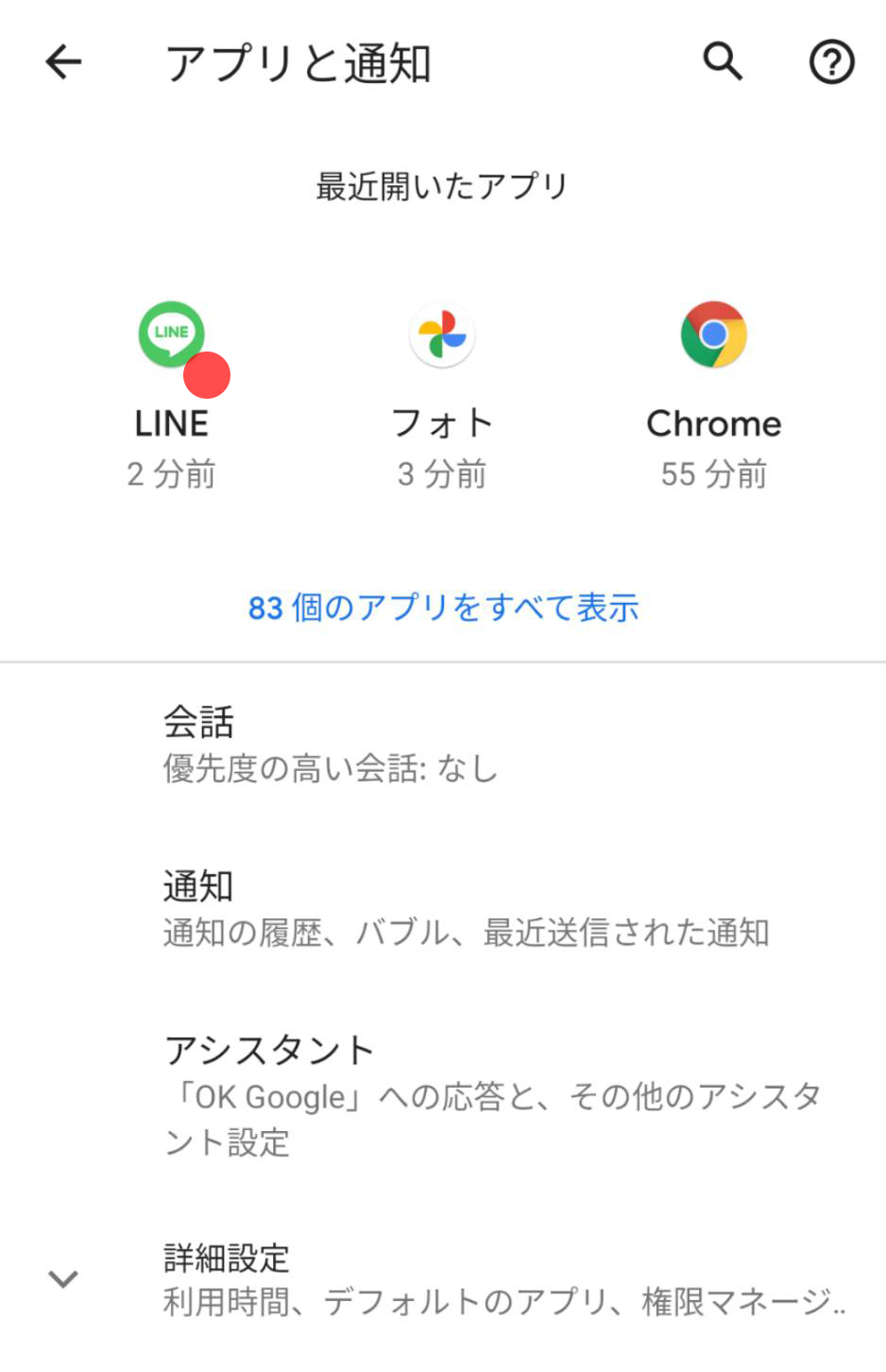
通知の設定 Android Lineみんなの使い方ガイド
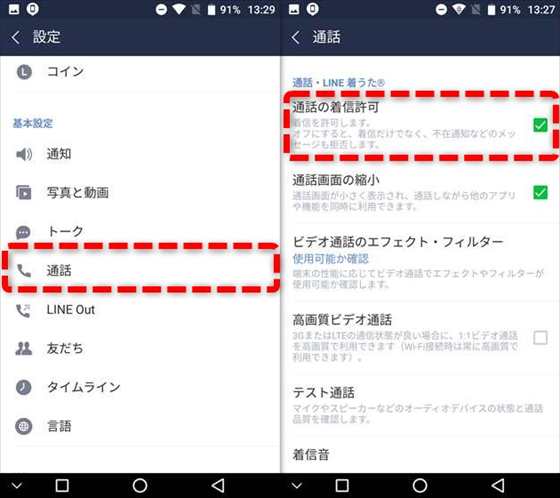
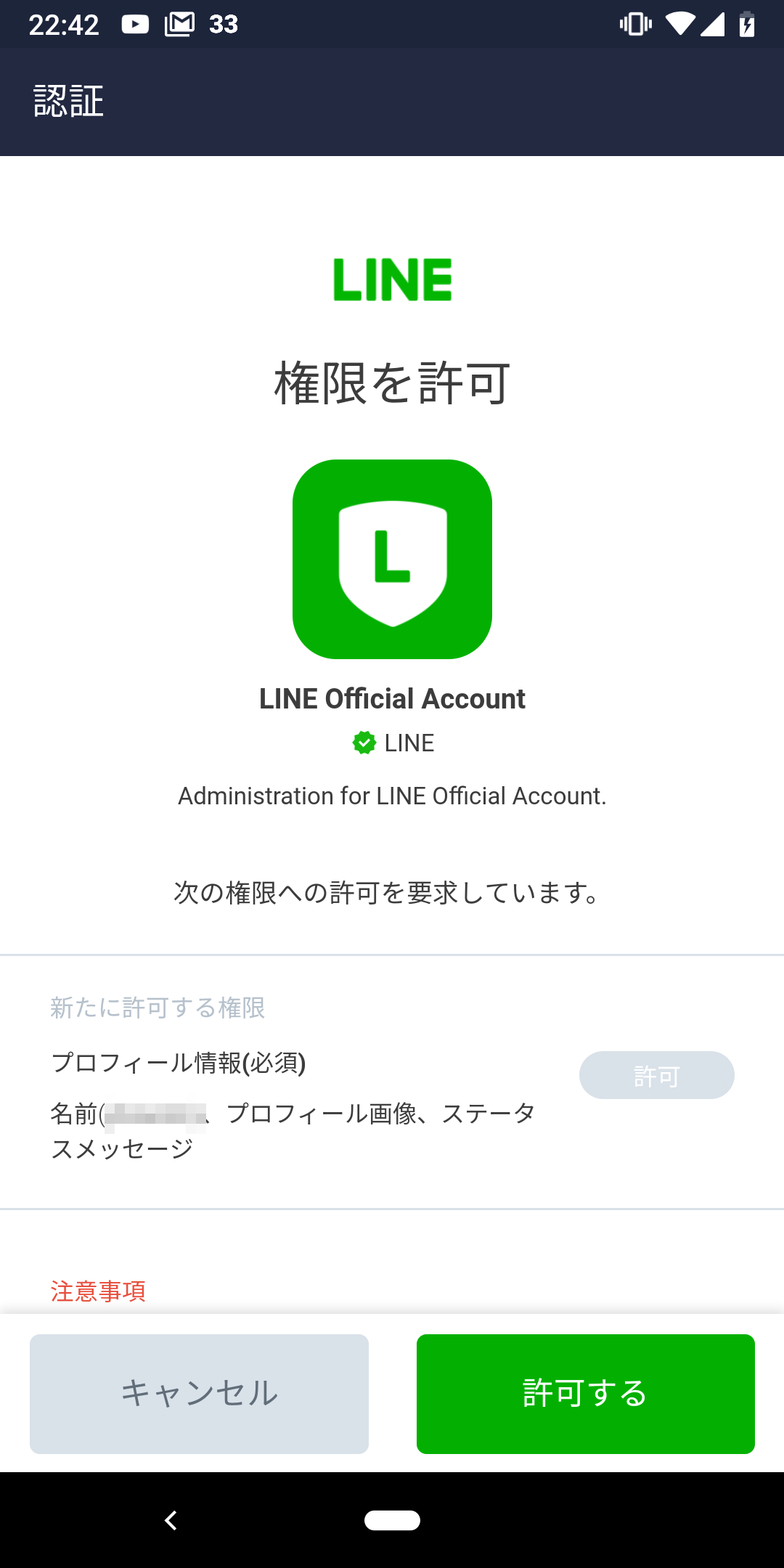
Android 11 へのアップデート後やAndroid 11搭載端末でAndroid版LINEでLINE通話を行った際、相手の声は聞こるのに自分の声が相手に聞こえず、会話ができない問題が一部のユーザーの間で発生しています。 この結果、「話していても通じない」「通話相手に声が聞こえないと言われる」などの声が増え アクセス権限や許可を求められる理由 LINEの録音を許可していただいても 大丈夫ということでお話いたしましたが こういったアクセス権限や許可を求められる 理由も確認しておきたいと思います 何故、こういった表示が出てくるのかと言いますと 今回
Line 権限 android
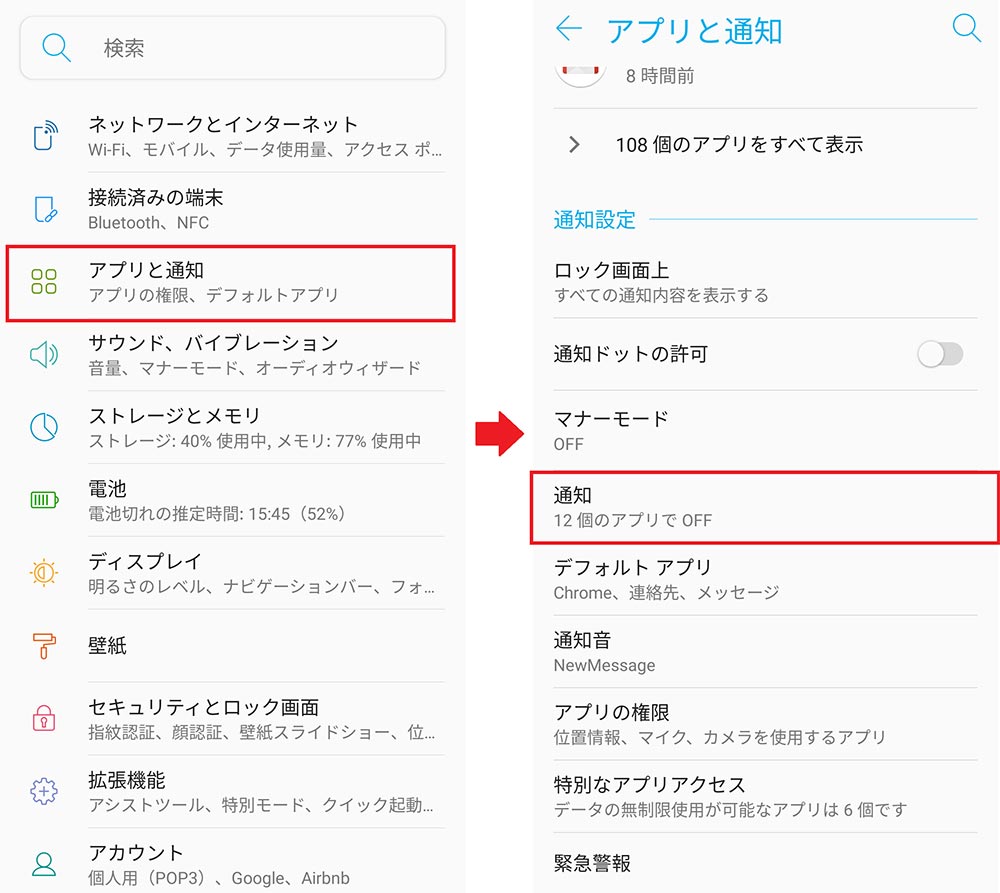
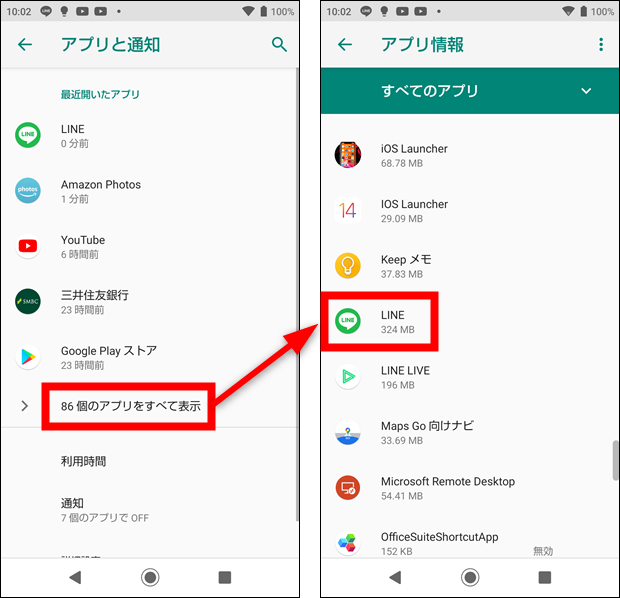
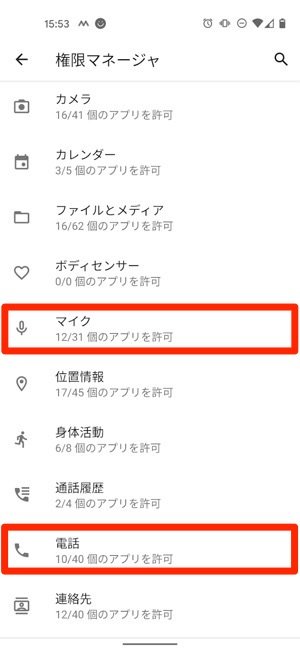
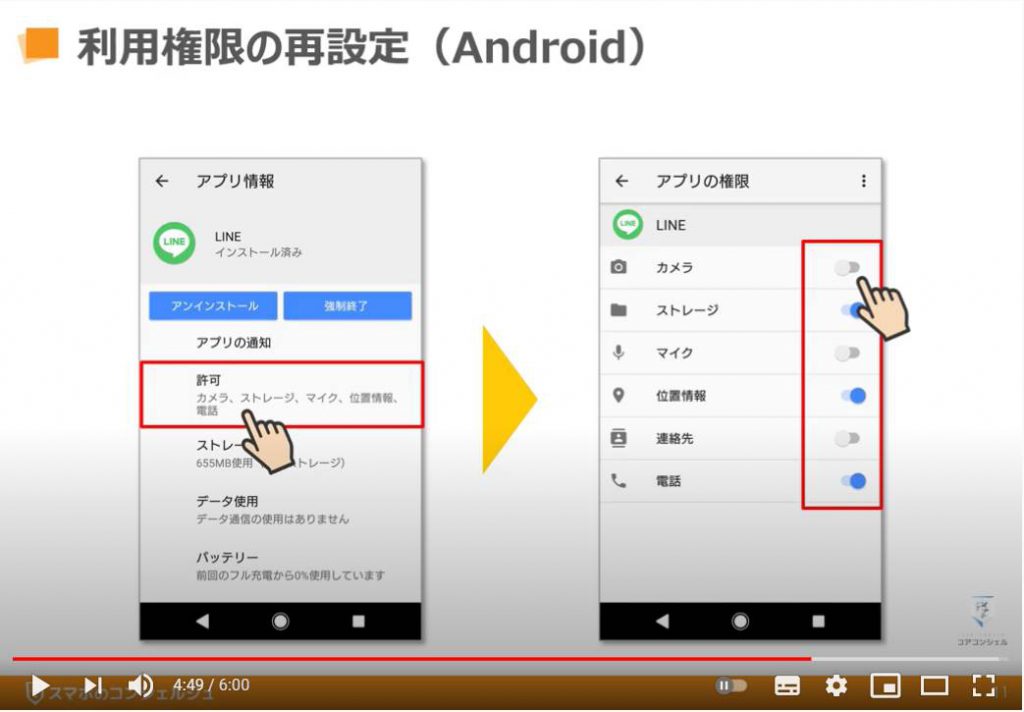
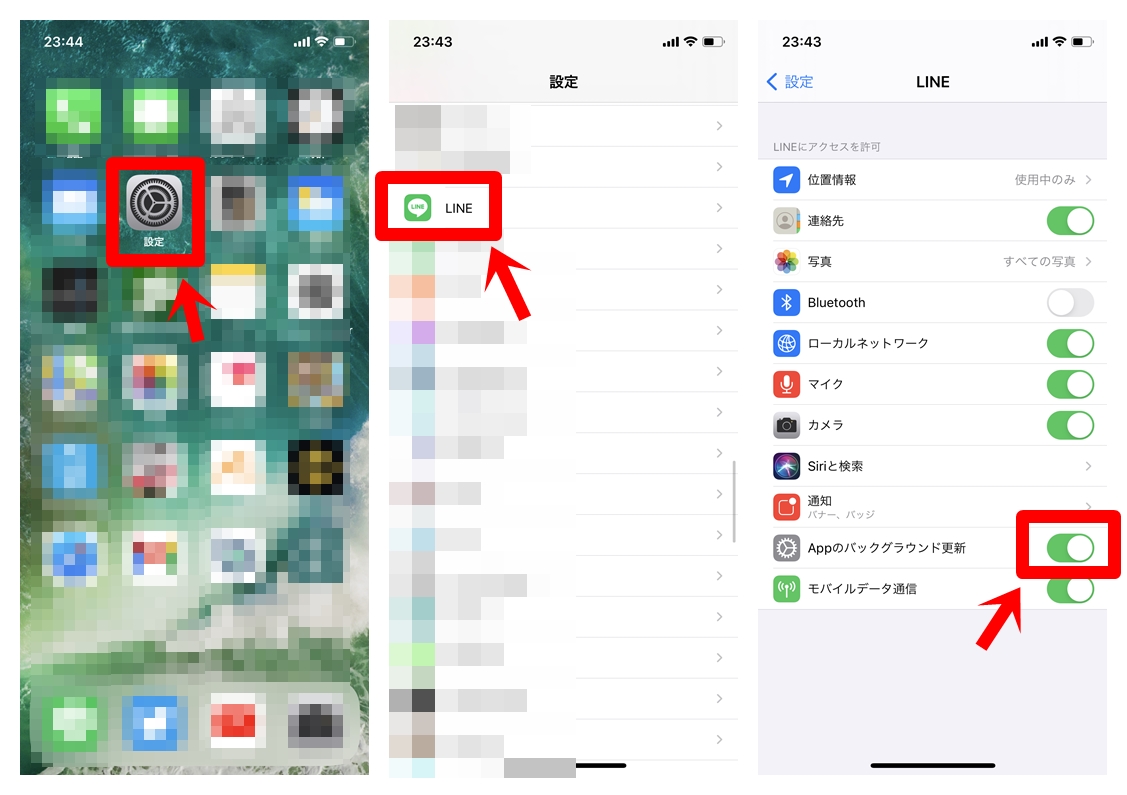
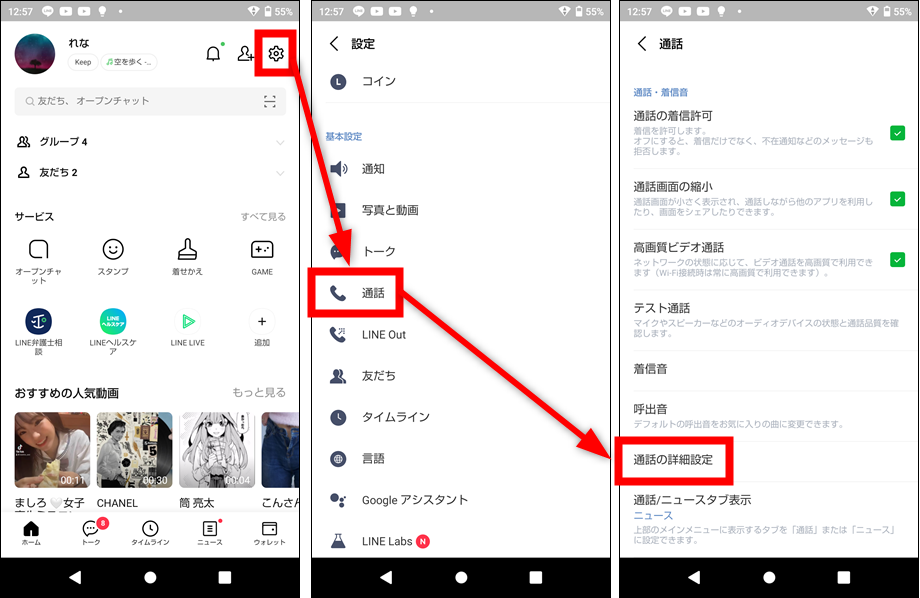
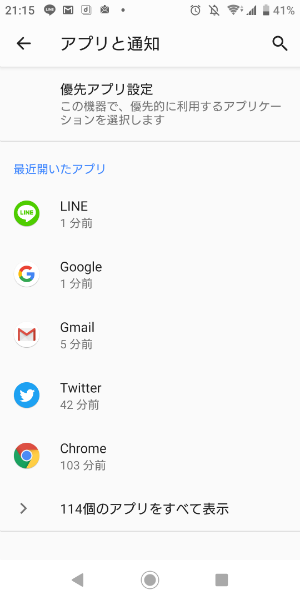
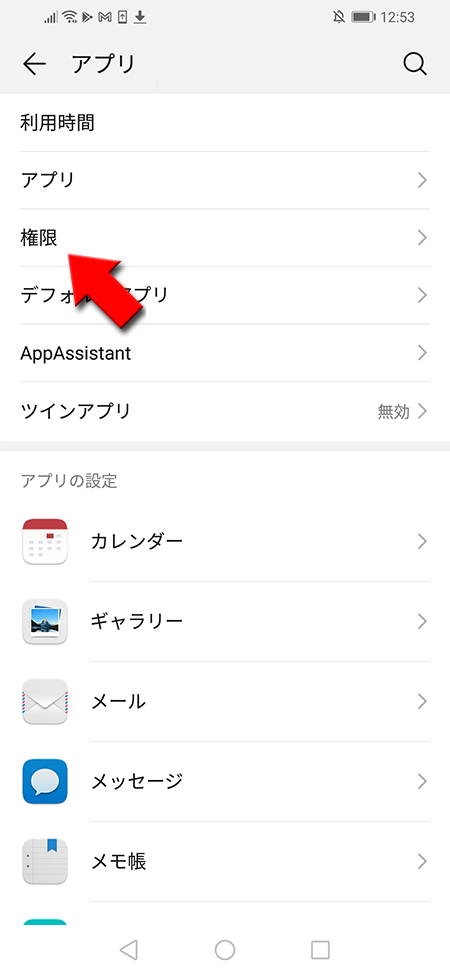
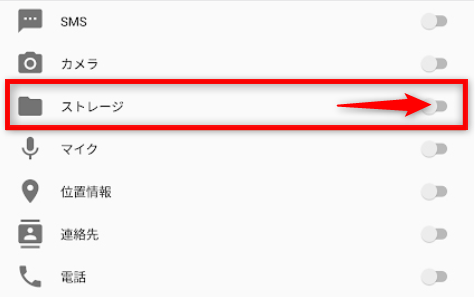
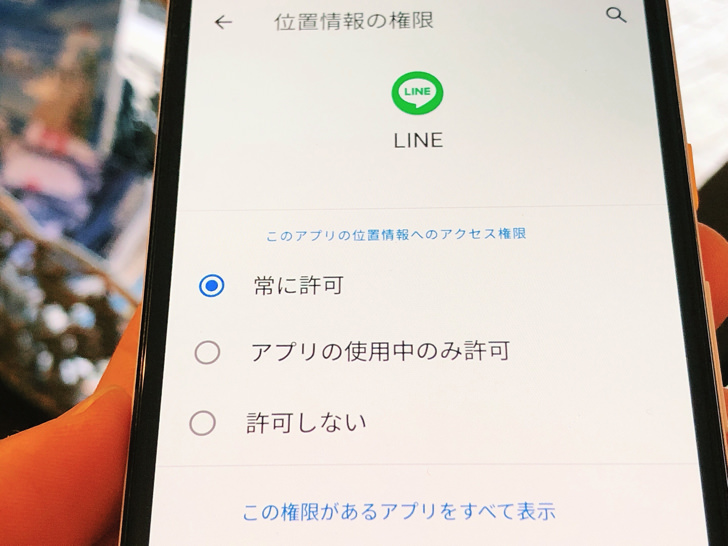
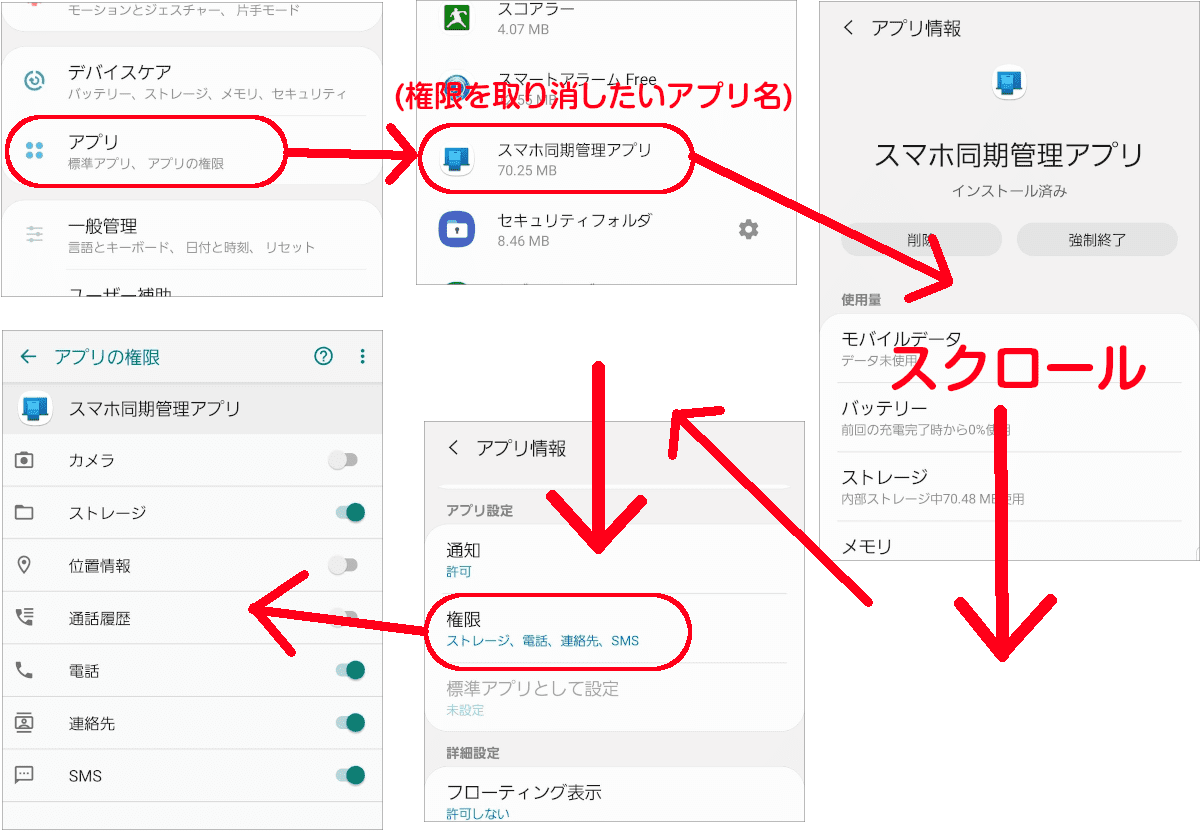
Line 権限 android- lineを使い始めました。 なるべくlineに権限を与えたくありません。 今はこう設定しています。 (1)sms (2)カメラ・・・off (3)ストレージ (4)マイク (5)位置情報・・・off (6)連絡先・・・・off (7)電話 lineの無料通話は使えるようにしておきたいです。 (7)電話Android デバイスで設定アプリ を開きます。 アプリと通知 をタップします。 更新するアプリをタップします。 権限 をタップします。 アプリに許可する権限(カメラや電話など)を選択します。 Instant Apps の場合 Android デバイスで設定アプリ を開きます。
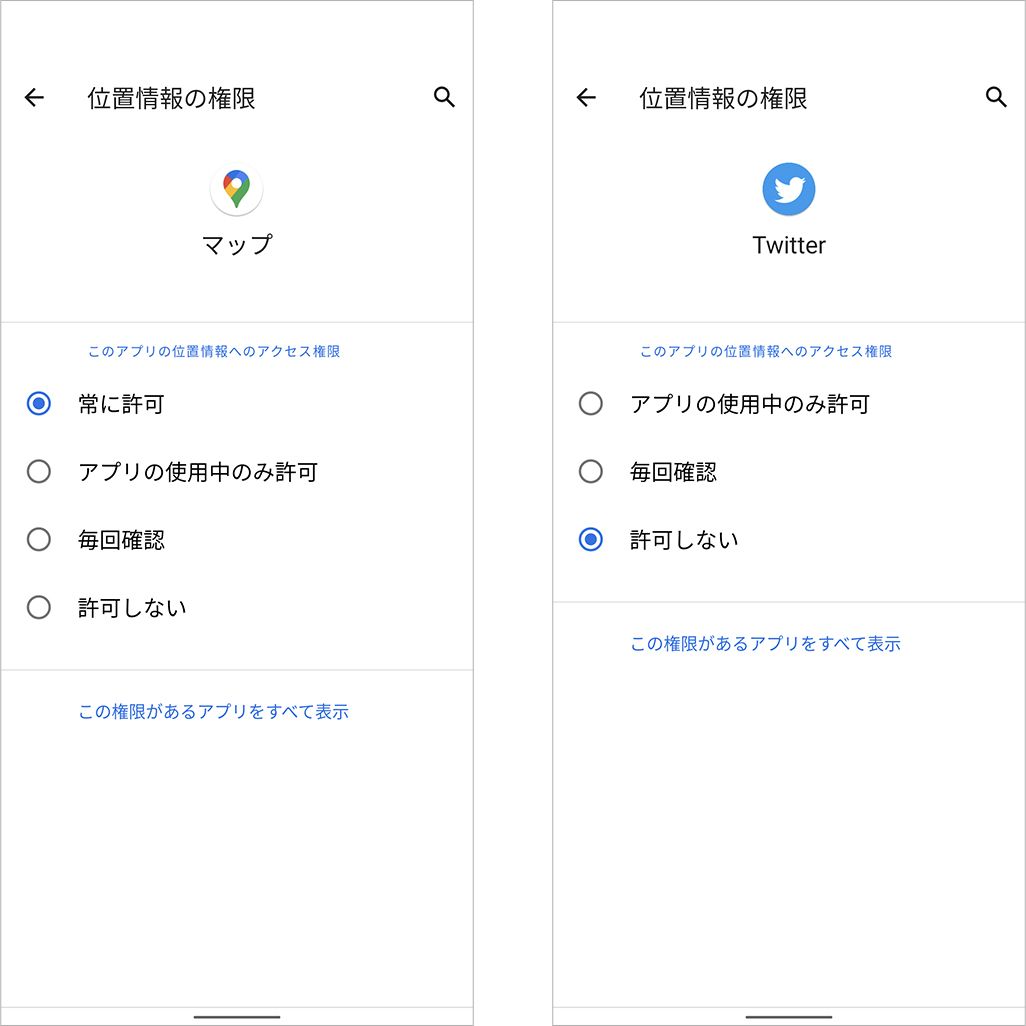
Androidスマホの アプリの権限 ってなに 許可してもok 注意点など解説 Time Space By Kddi
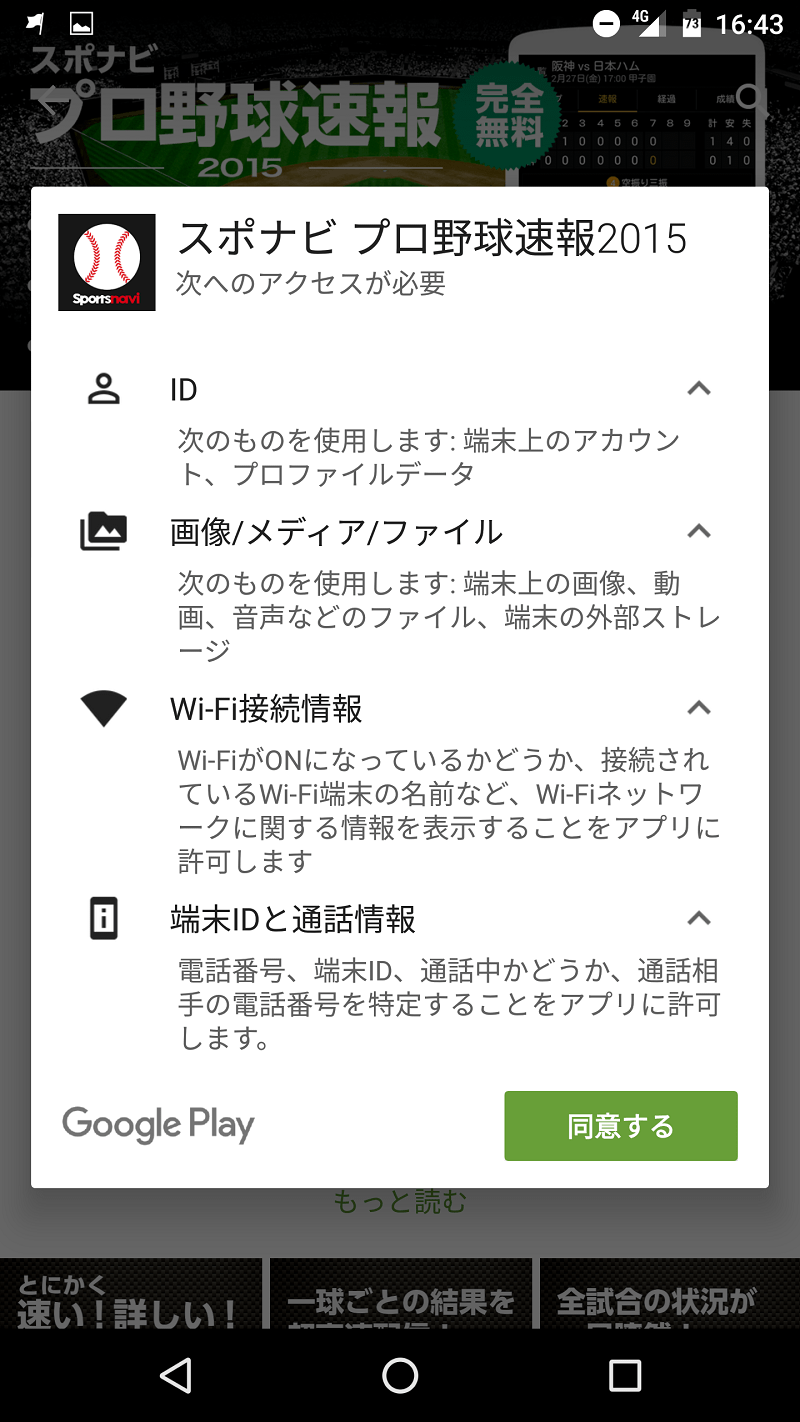
この「権限」というのは、 「LINEアプリからあなたのAndroidに入っている写真や画像のデータを見たり使ったりできるようにしますよ」という設定 です。 なぜこのような面倒な設定が必要なのか、最初から許可にしておいてくれればいいのにと思うかもしれませんが、もしこれがLINEではなく、知らない間にインストールされたアプリや、普通のアプリを装った危険な Android開発元のGoogleはroot化を認めています。 ただしroot化した端末で、使用する周波数帯を勝手に変更すると 電波法に抵触するので気をつけましょう。 10この記事のまとめ この記事では、Androidをroot化する方法について解説してきました。動画(Android OS 80以降のみ) 1)トークルームで送受信された動画をタップ 2)画面の右上にある四角いアイコンをタップ ※最初の場合は、権限の許可をオンする必要があります ※送受信されたYoutube動画は支援しません ビデオ通話/Live
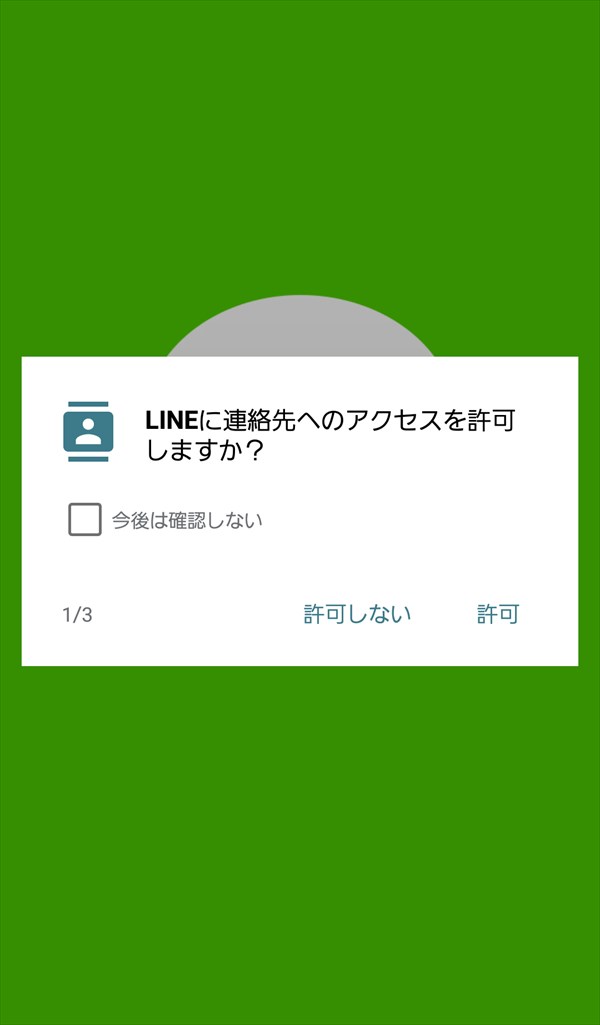
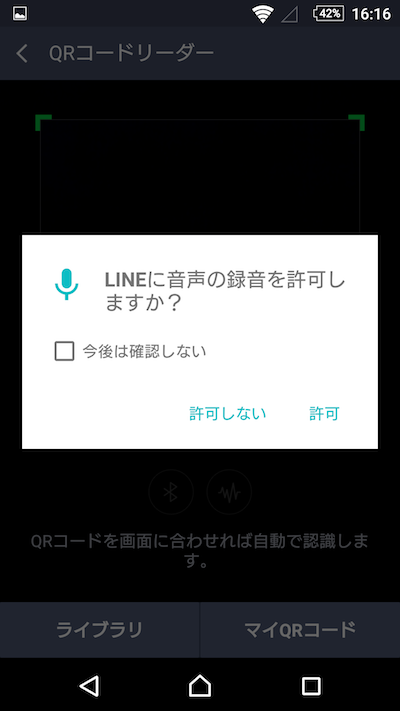
1.LINEの友だち追加から、QRコードを選択 ここで、「許可」すると、QRコードが起動される 2. 「許可しない」をタップ 「権限がないので使えません」というメッセージが なんと、カメラが起動せず、真っ暗な画面になってしまいました。 LINEアプリが Androidの設定項目「アプリ情報」では、対象アプリに関わる様々な設定変更を行えます(例:データ使用状況 / アクセス権限許可 / 通知の管理)。 通常は「設定」一覧よりアクセスしますが、それ以外にも素早くアプリ情報ページを開くワザが存在します。 Androidスマホの不正アプリ、1000万人超の個人情報流出か ビジネスIT 一見、有名なゲームのプレイ動画が見られるアプリに見せかけたり、便利なツールに見せかけたアプリが、必要のない権限を要求しているケースが大変多いのです。
Line 権限 androidのギャラリー
各画像をクリックすると、ダウンロードまたは拡大表示できます
 2 | 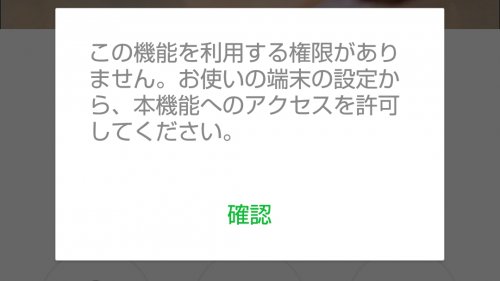 2 | 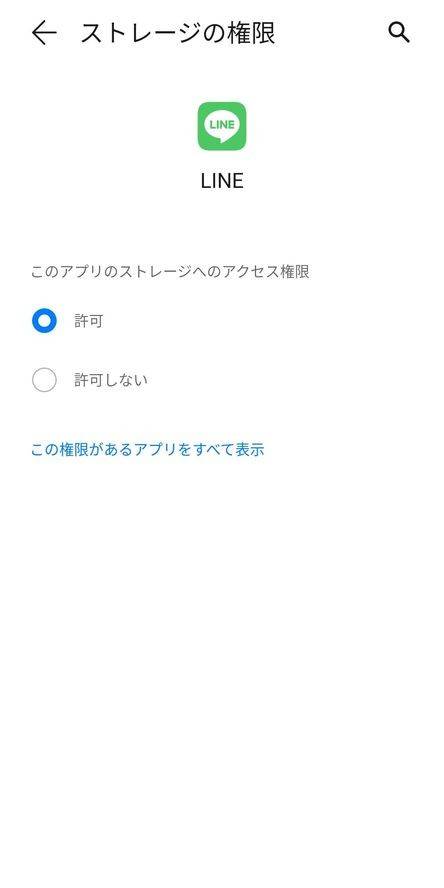 2 |
 2 | 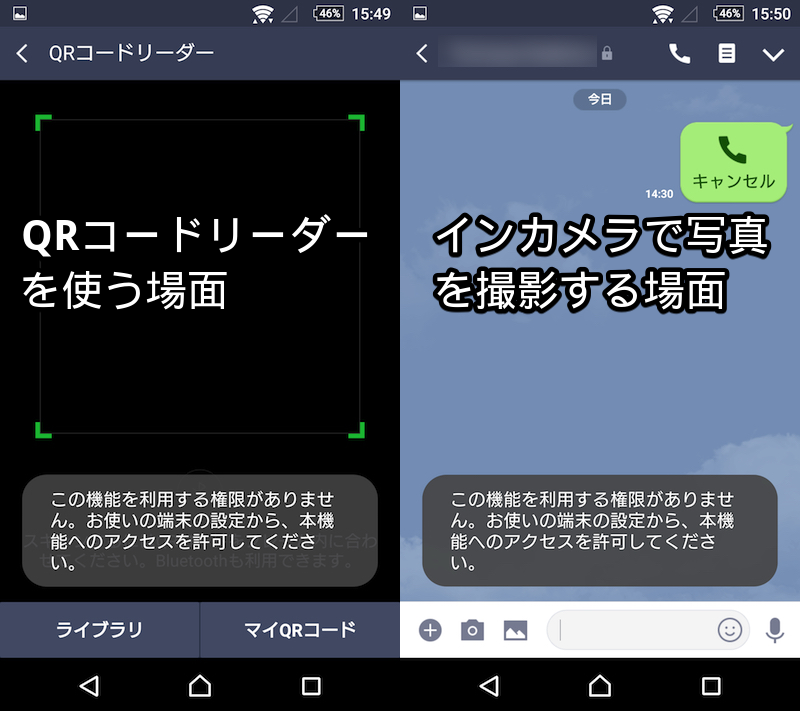 2 | 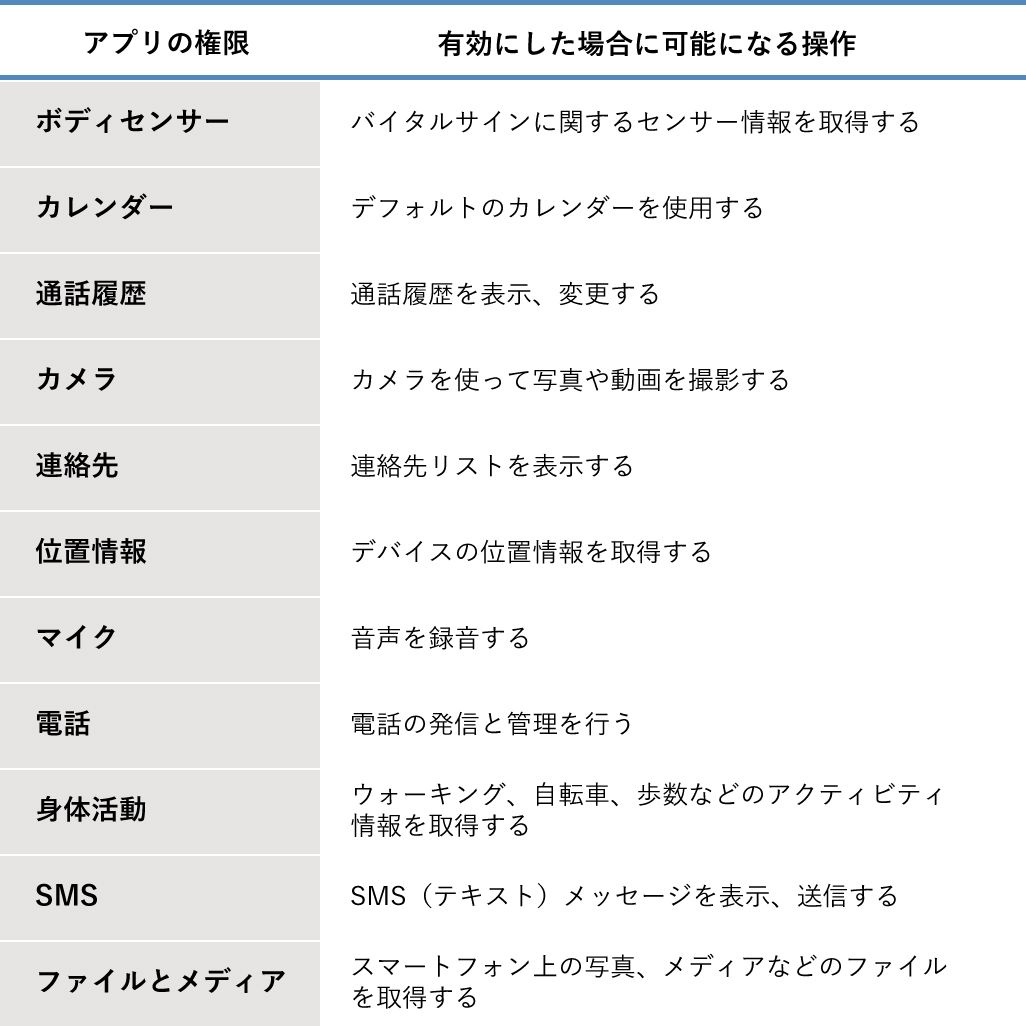 2 |
 2 |  2 | 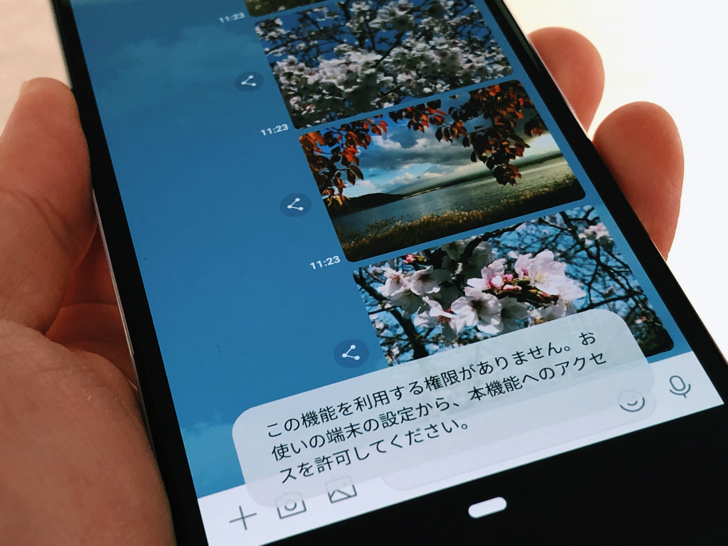 2 |
「Line 権限 android」の画像ギャラリー、詳細は各画像をクリックしてください。
 2 | 2 |  2 |
 2 | 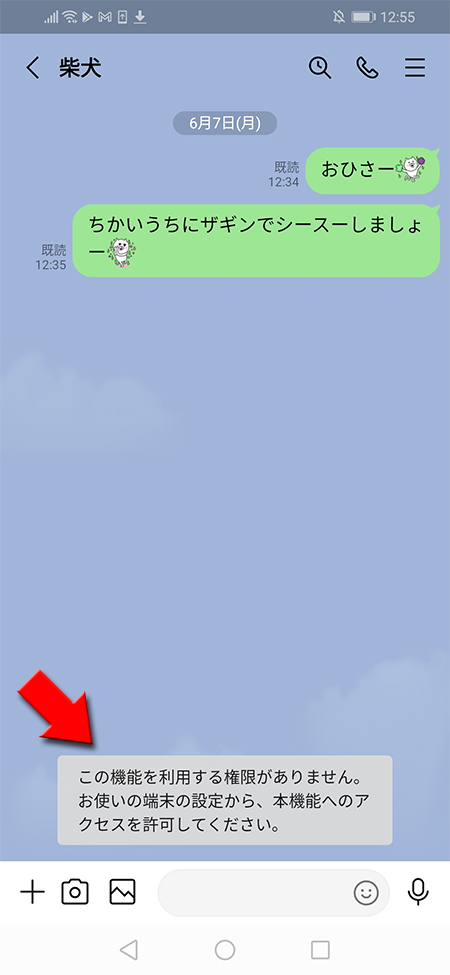 2 | 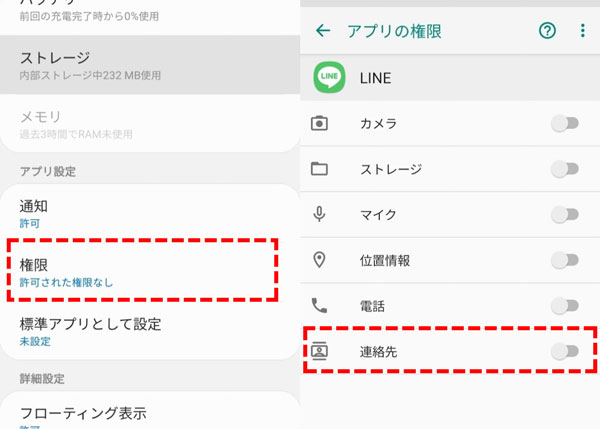 2 |
 2 | 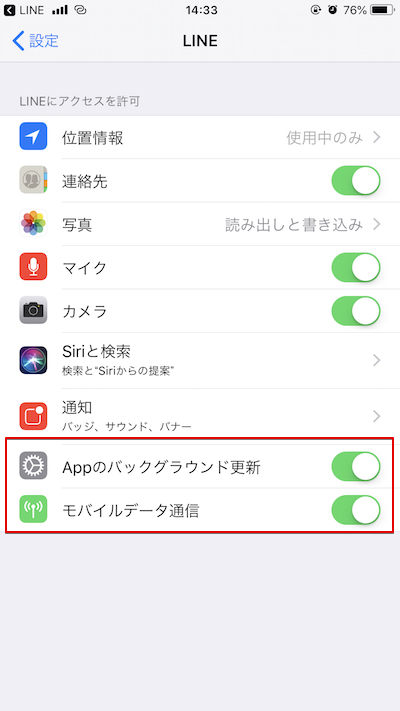 2 |  2 |
「Line 権限 android」の画像ギャラリー、詳細は各画像をクリックしてください。
 2 | 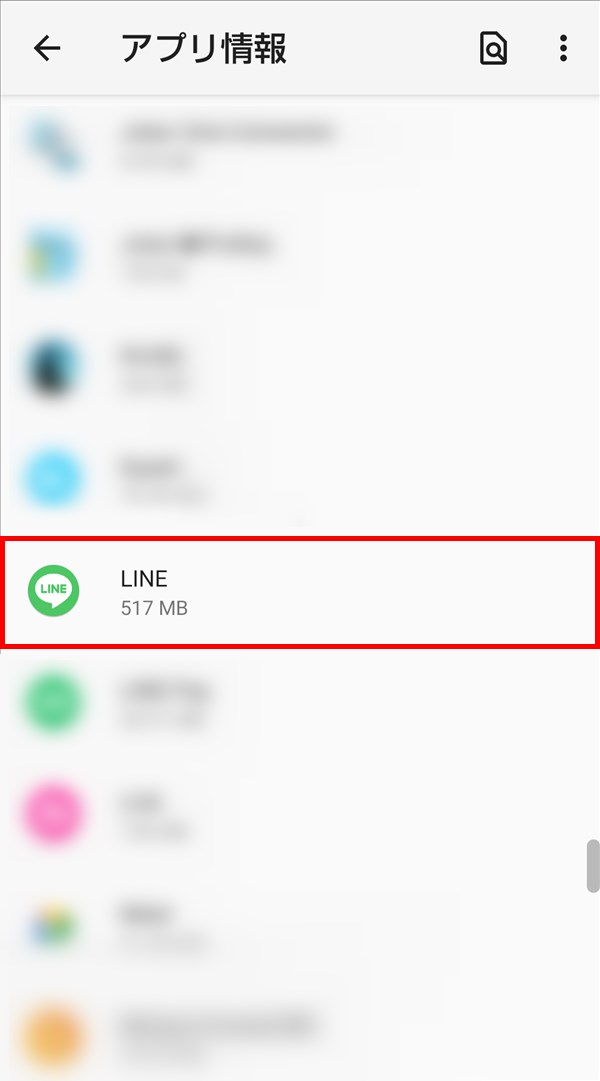 2 | 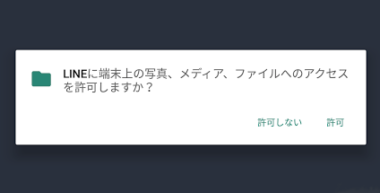 2 |
 2 |  2 | 2 |
 2 |  2 |  2 |
「Line 権限 android」の画像ギャラリー、詳細は各画像をクリックしてください。
2 | 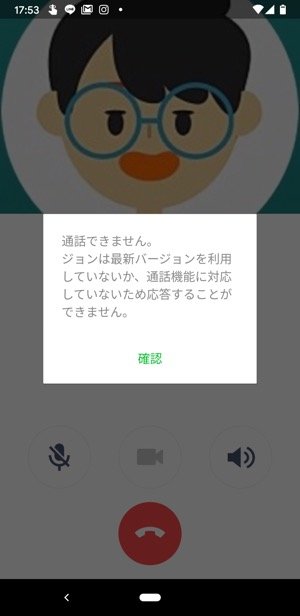 2 | 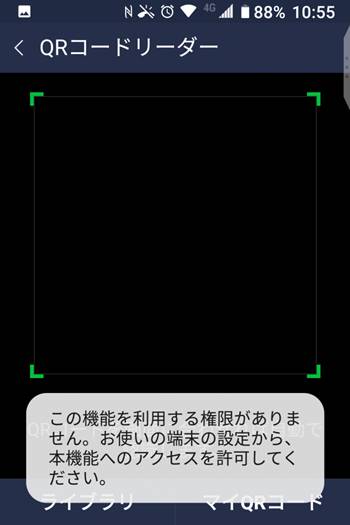 2 |
 2 | 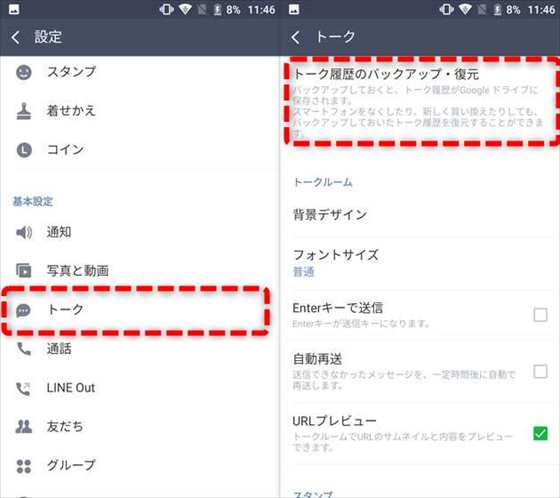 2 |  2 |
 2 | 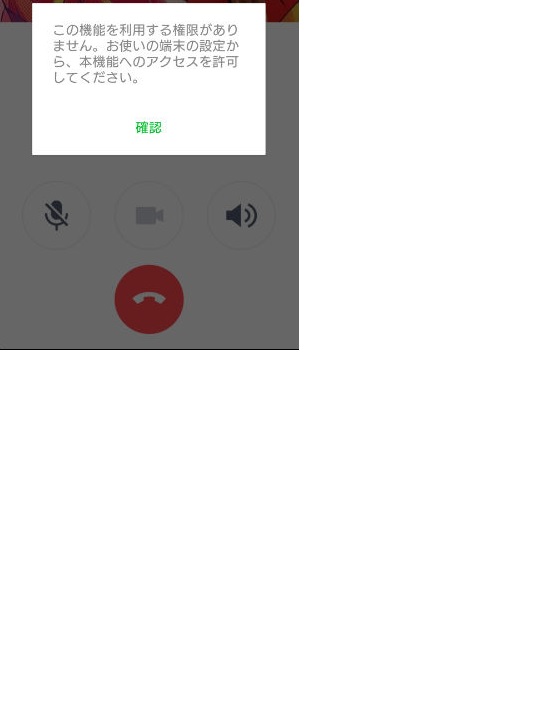 2 | 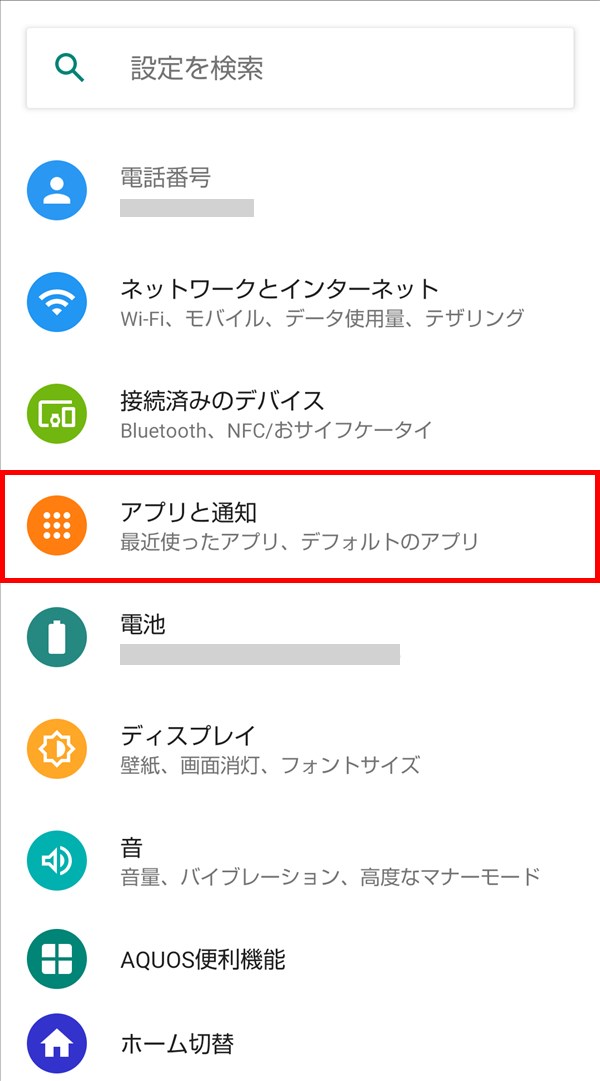 2 |
「Line 権限 android」の画像ギャラリー、詳細は各画像をクリックしてください。
 2 | 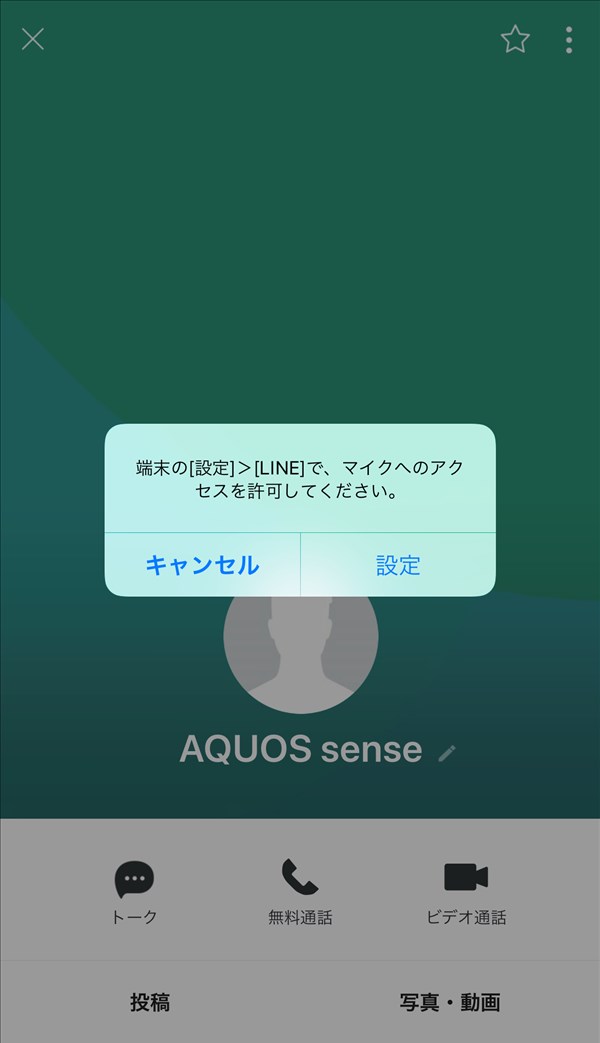 2 |  2 |
 2 | 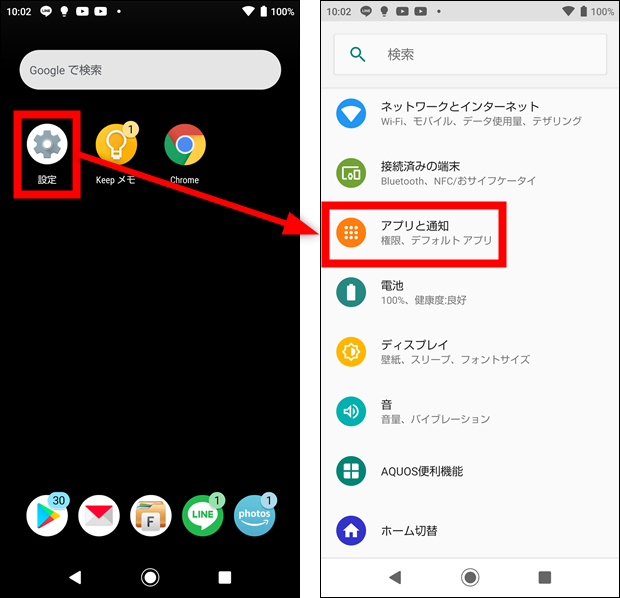 2 | 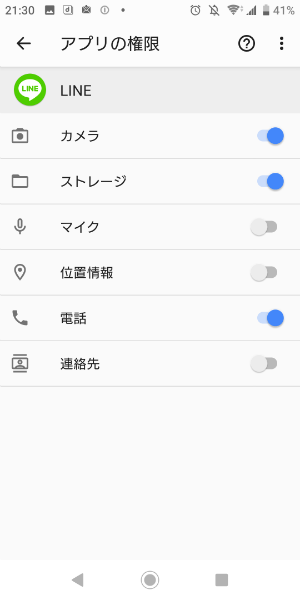 2 |
 2 | 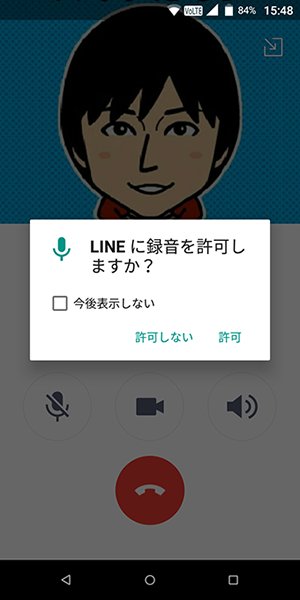 2 |  2 |
「Line 権限 android」の画像ギャラリー、詳細は各画像をクリックしてください。
 2 | 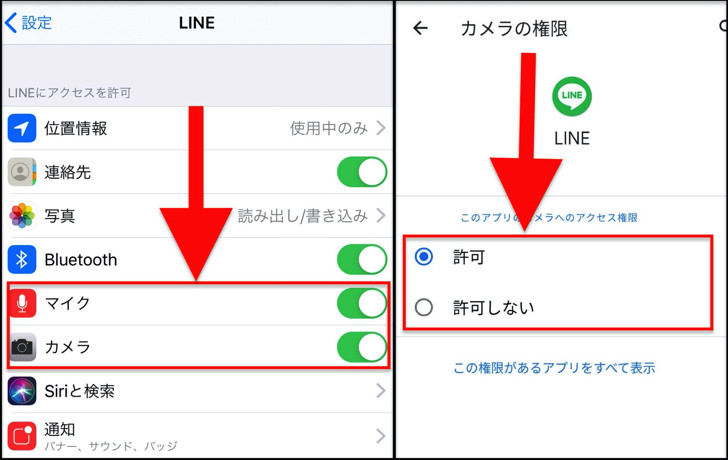 2 | 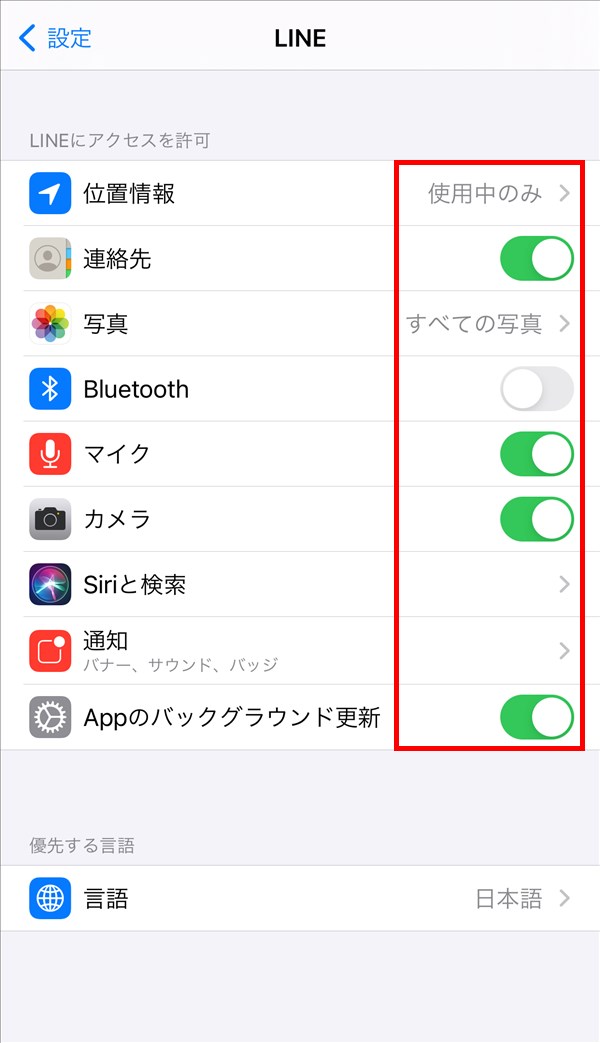 2 |
 2 | 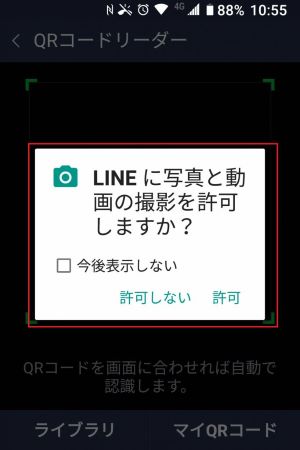 2 | 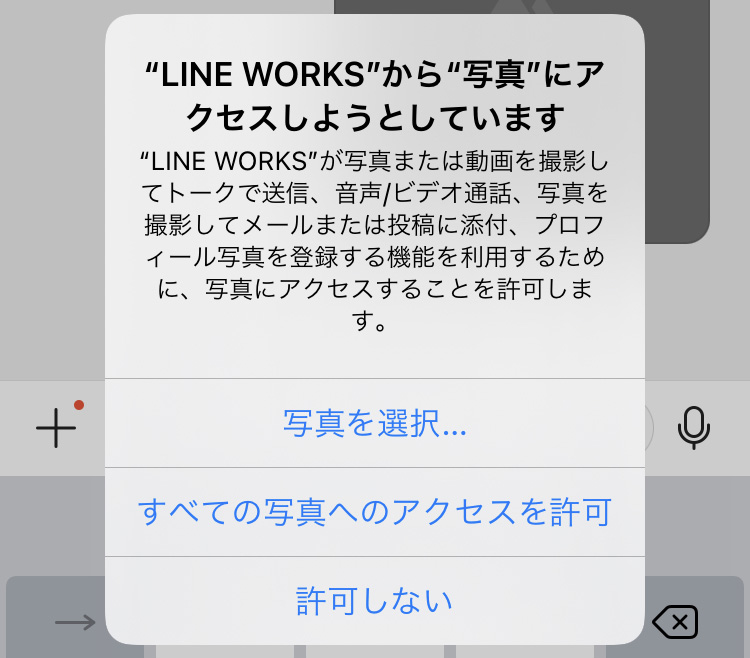 2 |
 2 |  2 | 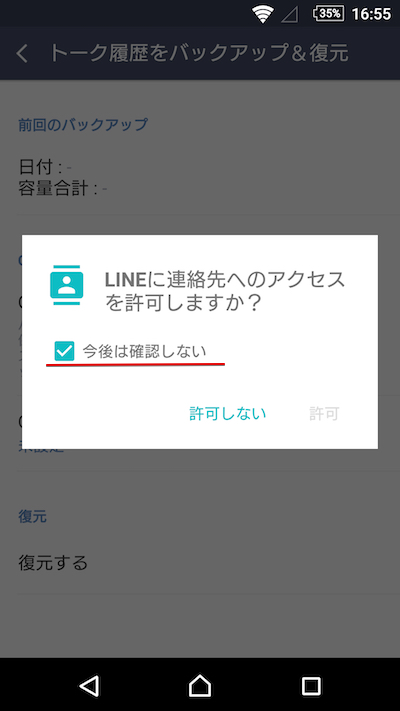 2 |
「Line 権限 android」の画像ギャラリー、詳細は各画像をクリックしてください。
 2 | 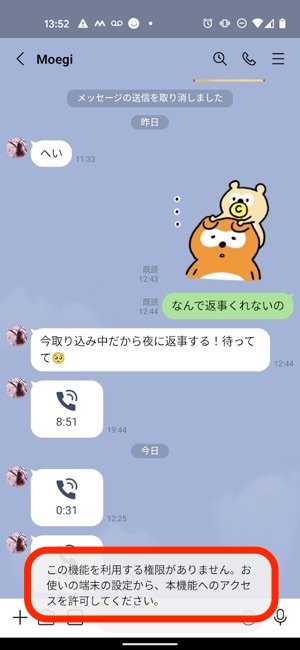 2 | 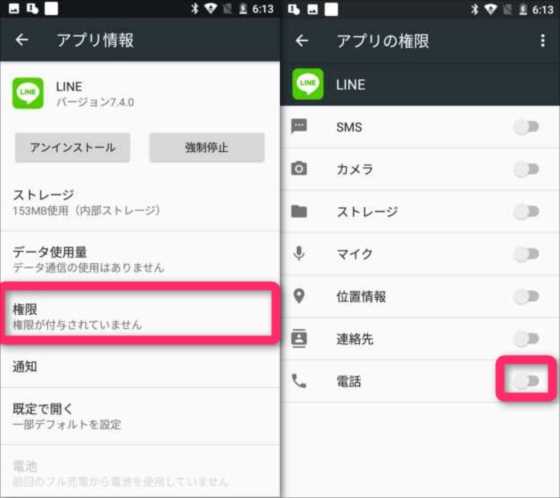 2 |
 2 | 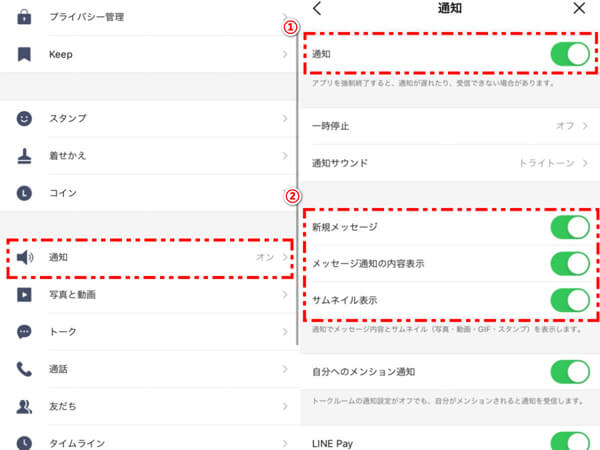 2 | 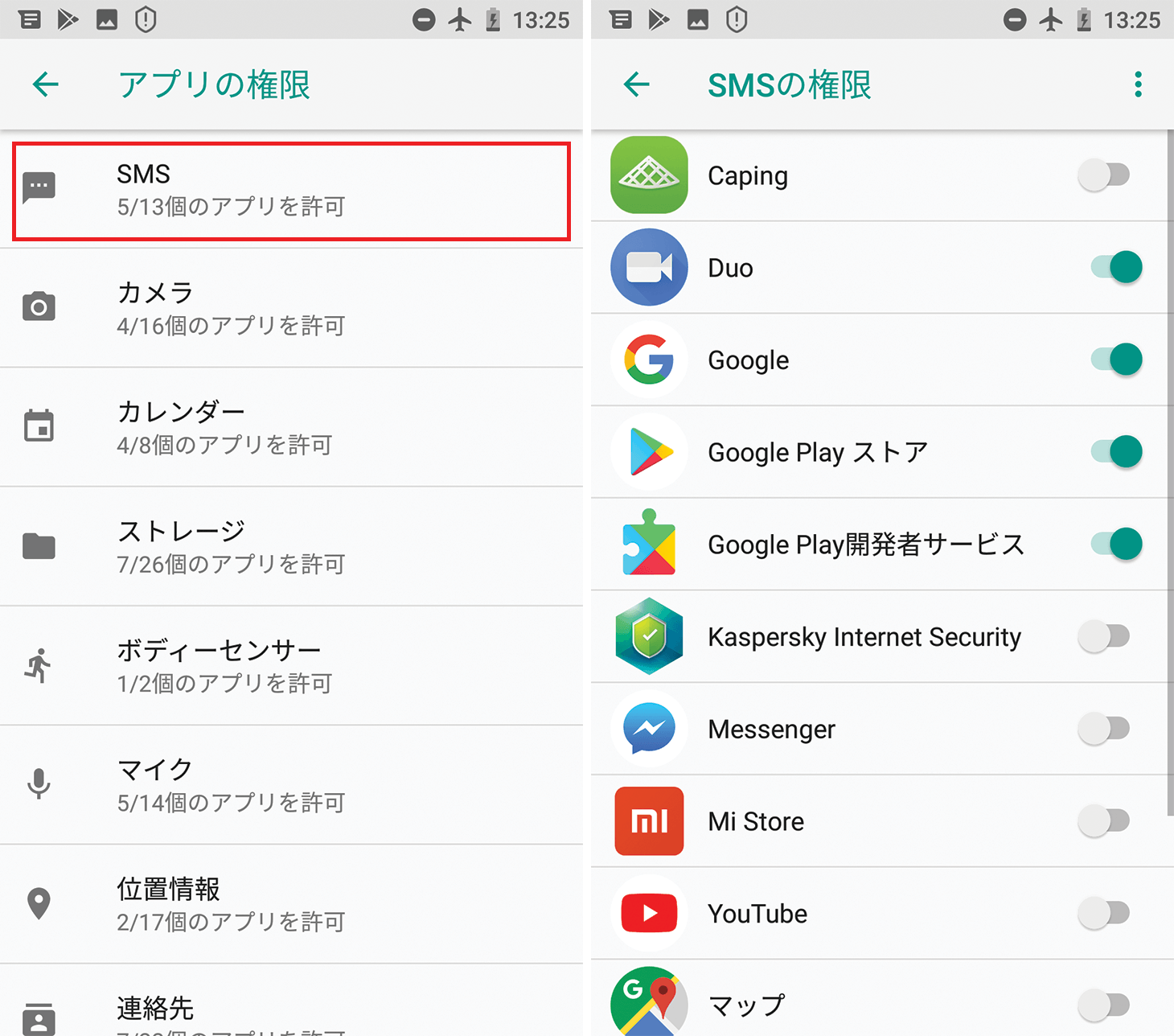 2 |
 2 | 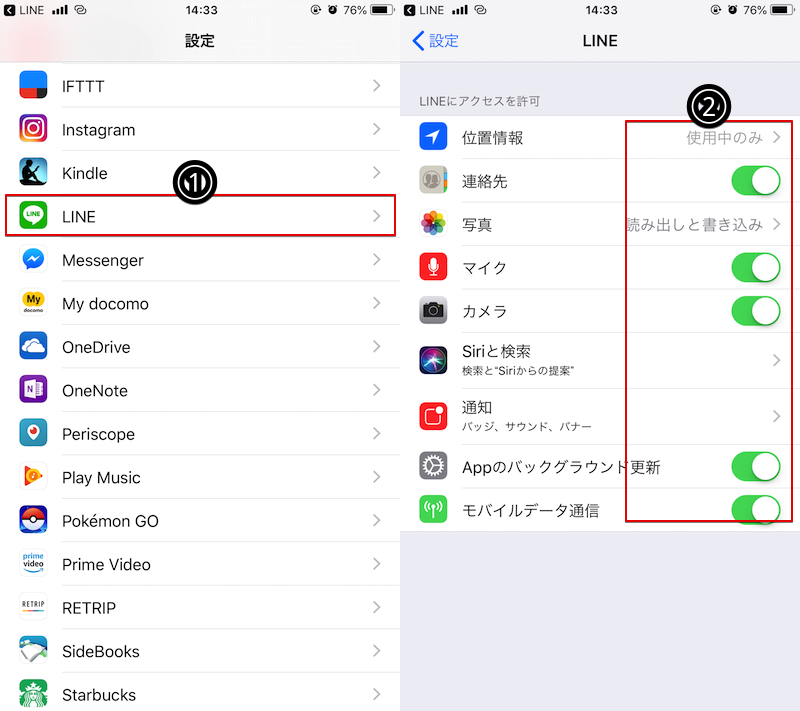 2 | 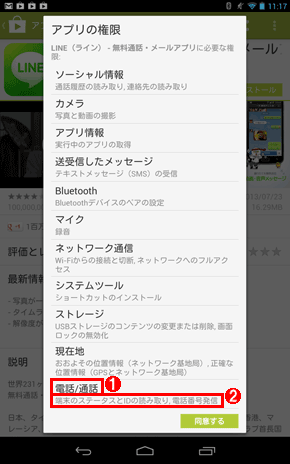 2 |
「Line 権限 android」の画像ギャラリー、詳細は各画像をクリックしてください。
 2 |  2 | 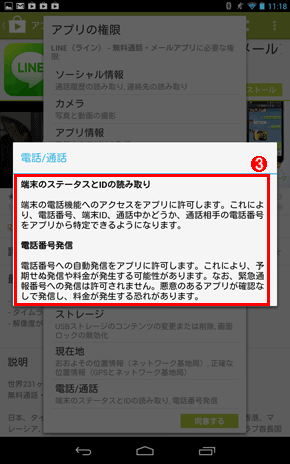 2 |
 2 |  2 | 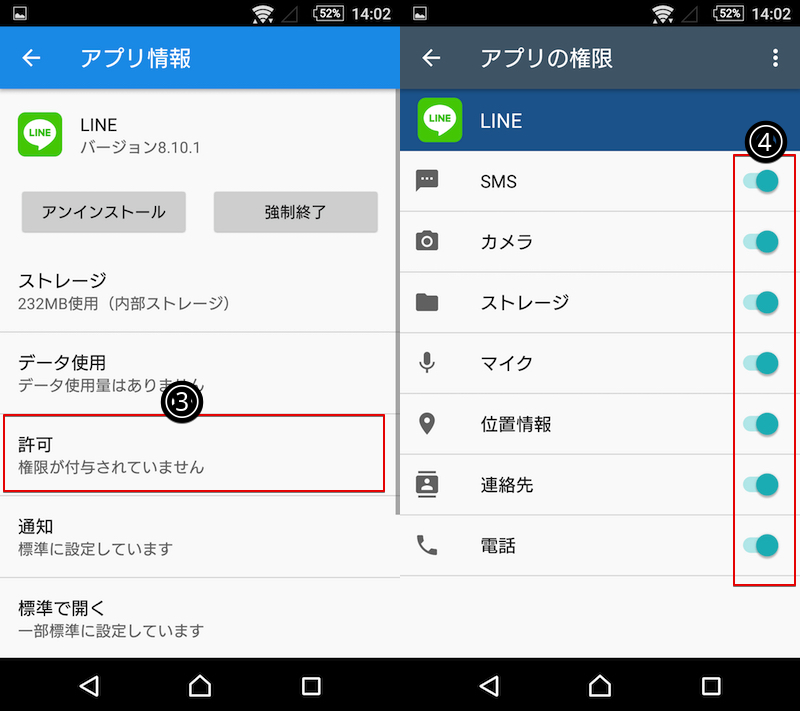 2 |
2 | 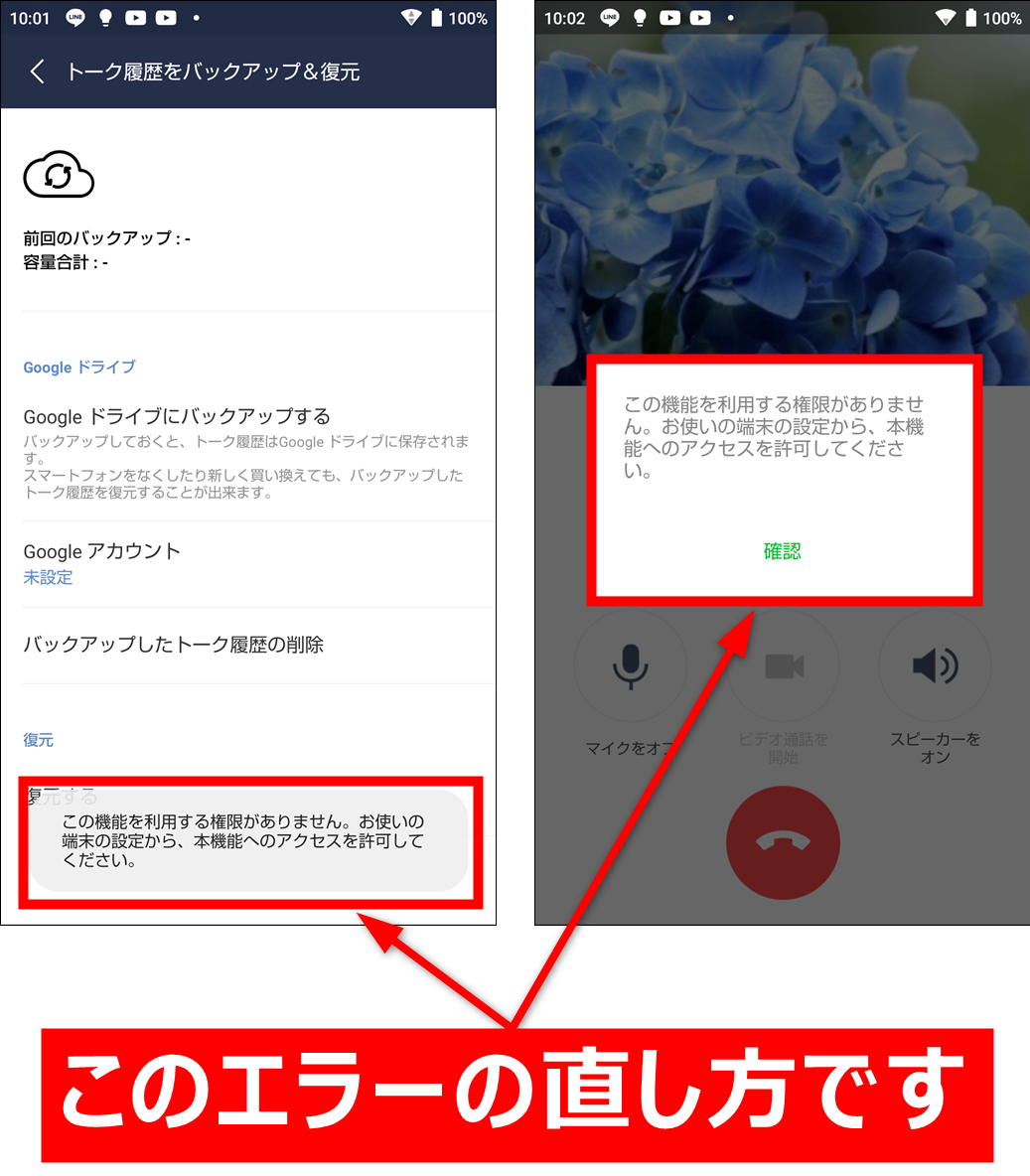 2 | 2 |
「Line 権限 android」の画像ギャラリー、詳細は各画像をクリックしてください。
 2 | 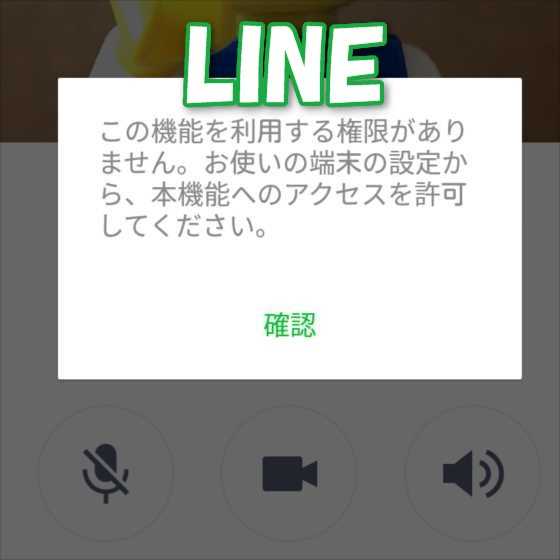 2 | 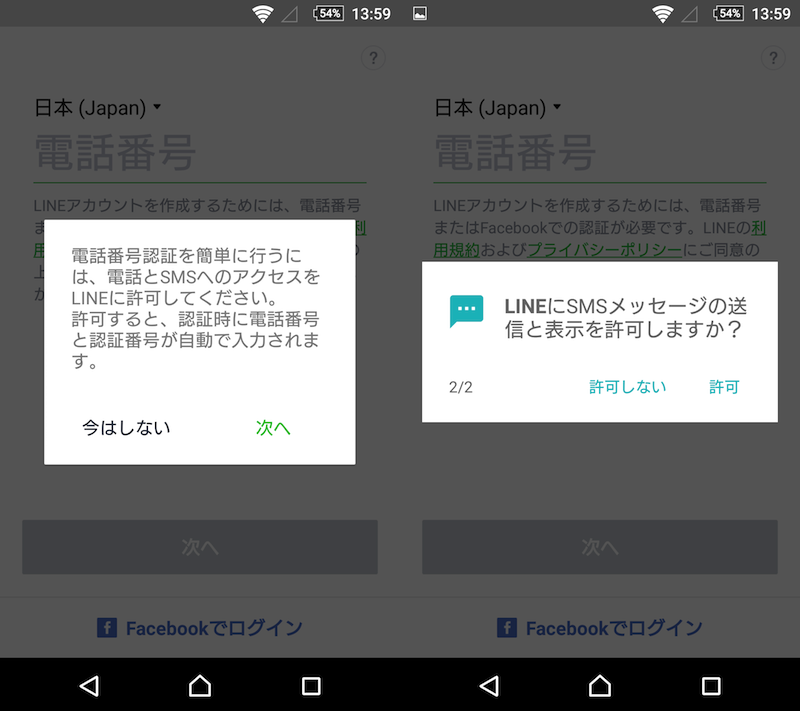 2 |
2 | 2 | 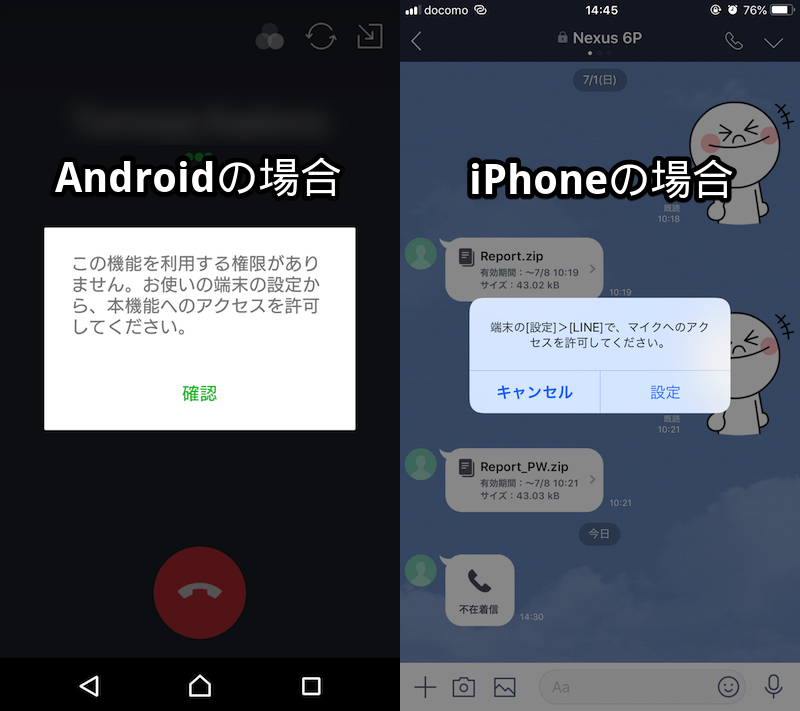 2 |
2 | 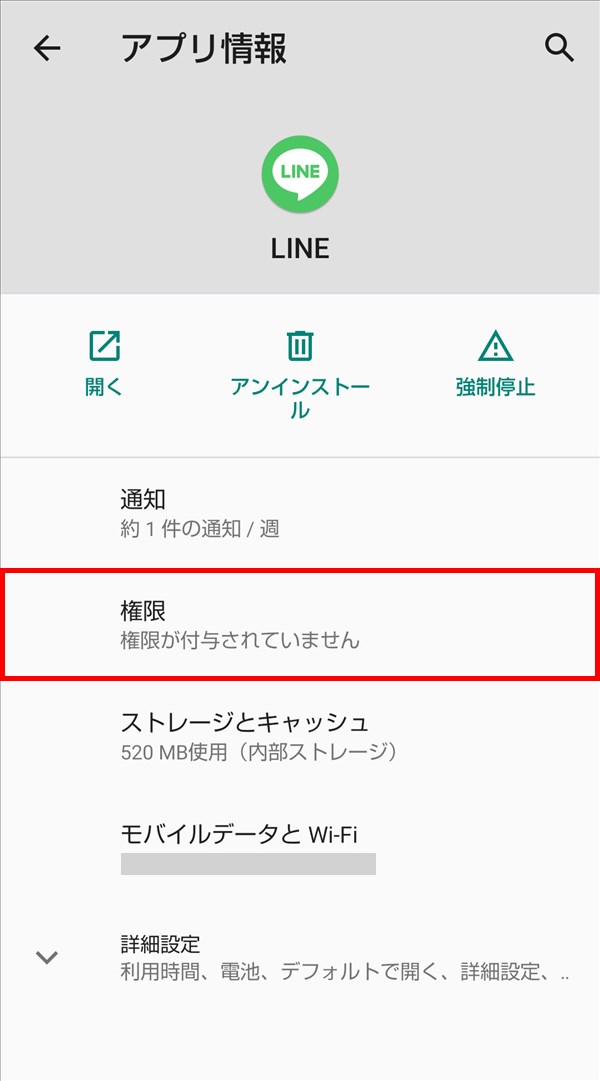 2 | 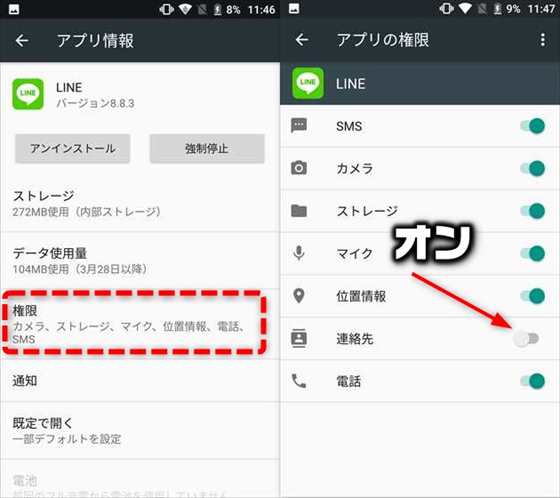 2 |
「Line 権限 android」の画像ギャラリー、詳細は各画像をクリックしてください。
 2 | 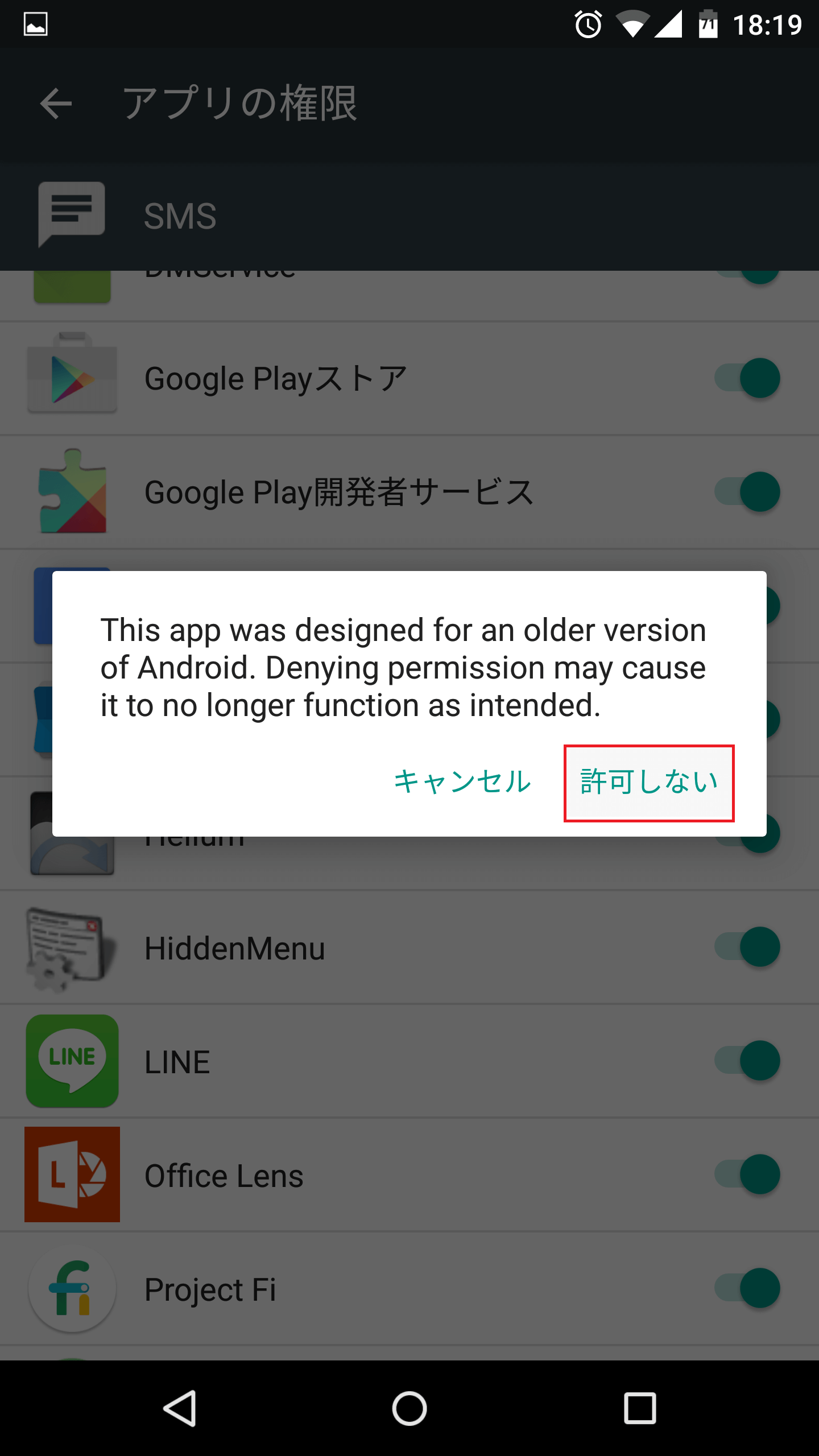 2 |  2 |
2 |  2 |  2 |
 2 | 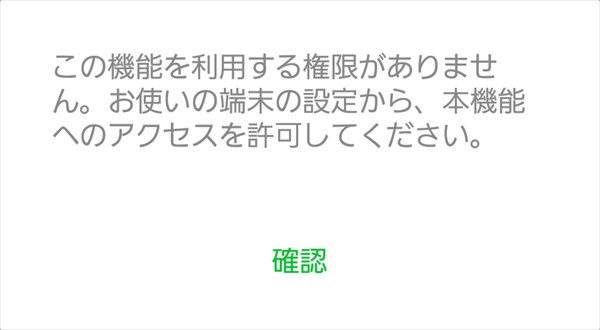 2 | 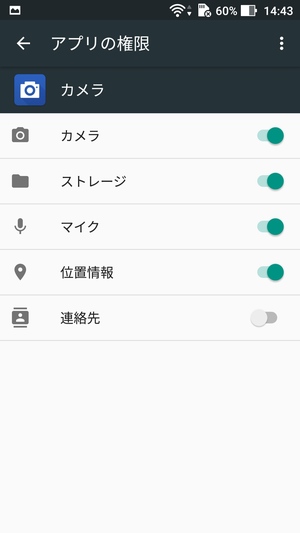 2 |
「Line 権限 android」の画像ギャラリー、詳細は各画像をクリックしてください。
2 | 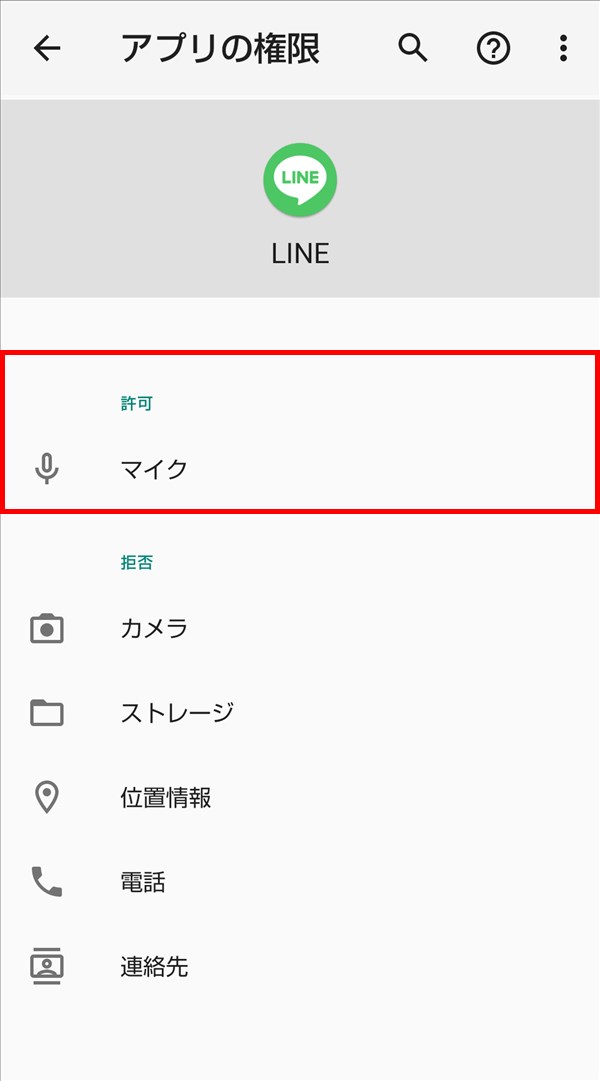 2 | 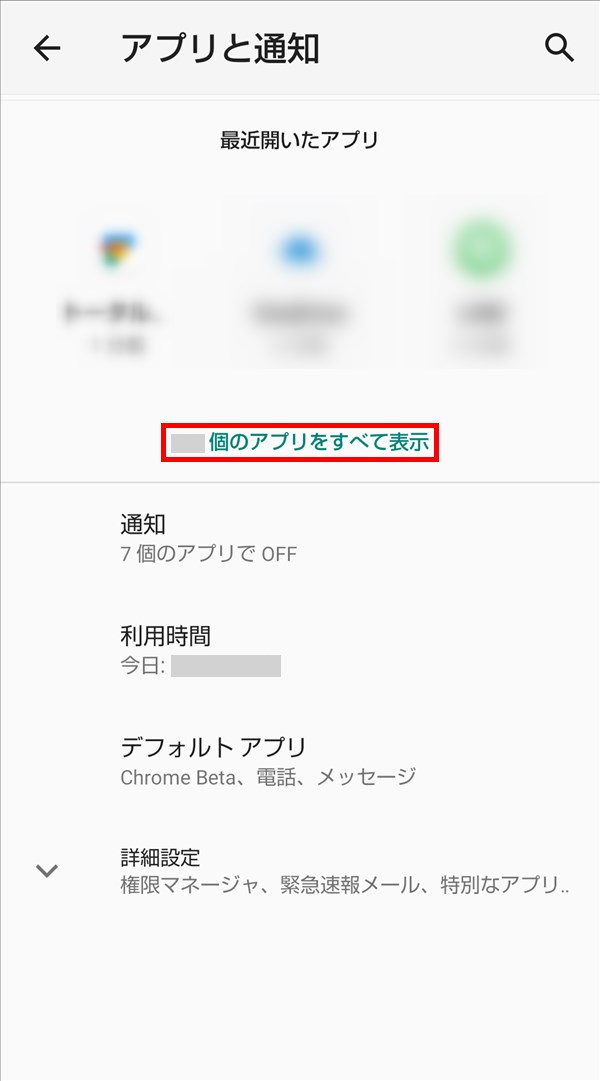 2 |
 2 | 2 | 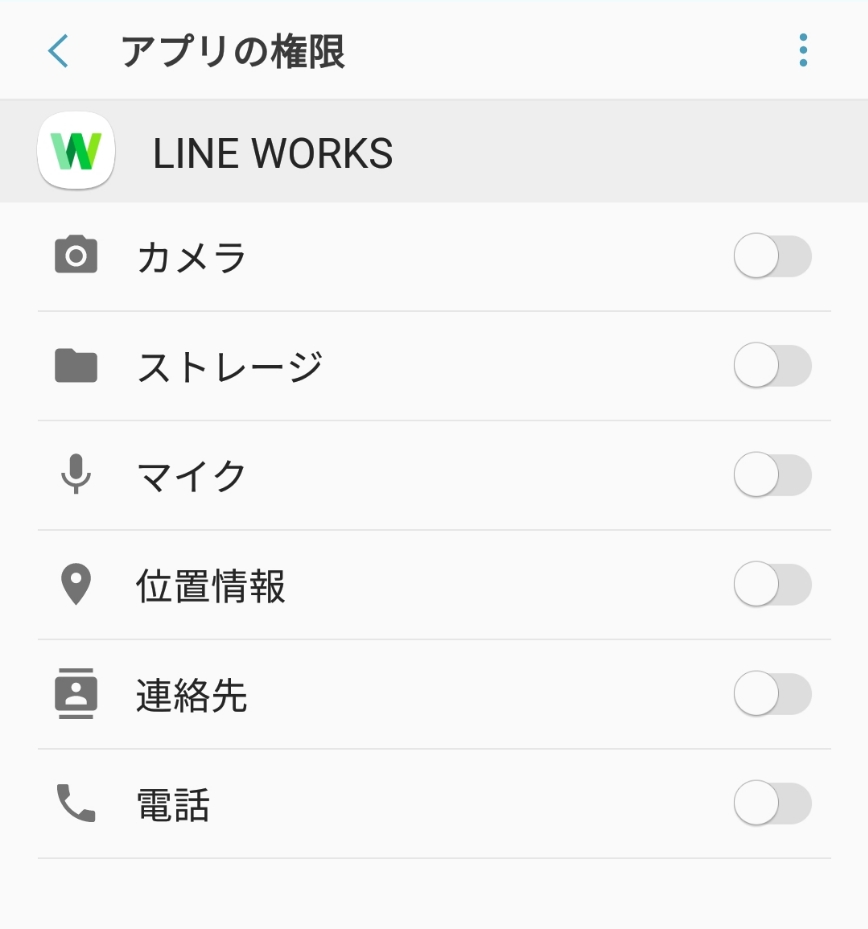 2 |
 2 | 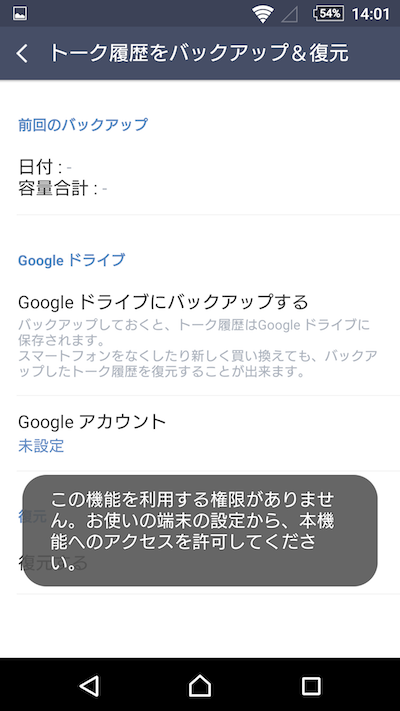 2 | 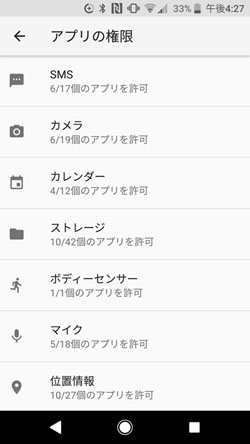 2 |
「Line 権限 android」の画像ギャラリー、詳細は各画像をクリックしてください。
 2 |  2 |  2 |
 2 | 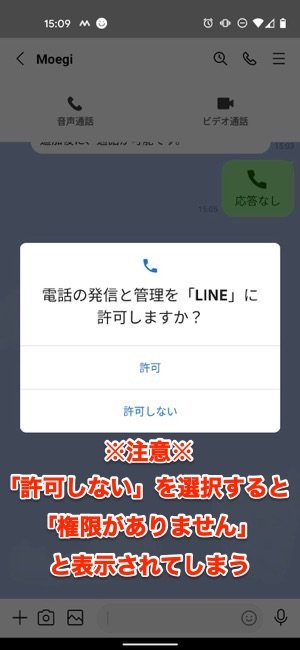 2 |
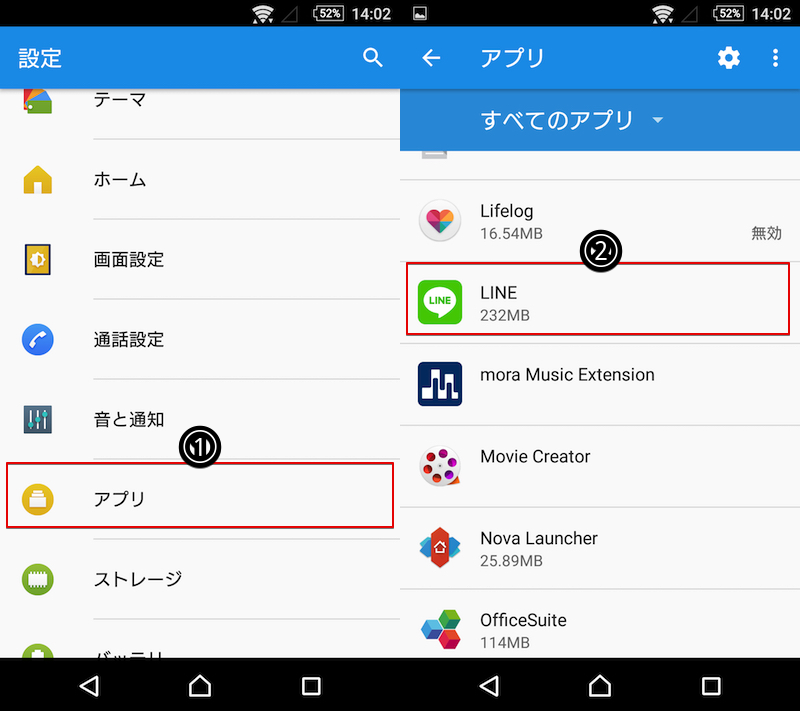
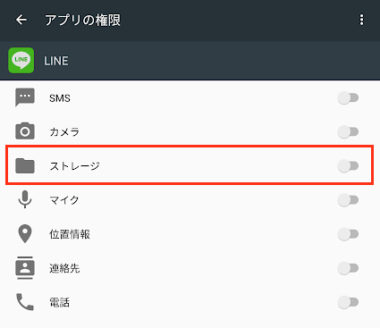
そんなLINEですが,主な保存ファイルは画像・動画のようです.そしてこれらはLINEの設定画面等から個別に削除することができません. (トーク丸ごと削除はできますが,画像だけ消して軽くしたいですよね) ※※ここから先はAndroid (LINE)のシステム領域へ 対処方法1:AndroidのLINEアプリ権限設定を変更する Step 1.お使いのアンドロイドスマホのホーム画面で「設定」→「アプリ」の項目をタップします。 Step 2.Android端末にインストールされているアプリが一覧表示されます。 「LINE」を選択します。 Step 3.「許可」または「アプリの権限」をタップ→「ストレージ」をオンに切り替えます。 これでAndroidのLINEアプリ


0 件のコメント:
コメントを投稿